寒い朝、スマホのロックを解除しようと指を当てても、「もう一度試してください」がくり返される。パスコードを打てば開くのに、指紋だけが通らない。夏はふつうに使えていたのに、冬になると急にこうなる。
原因の多くは、指の乾燥です。指紋認証のセンサーは、指の表面の細かな凹凸を読み取っています。冬に指がカサカサになると、その読み取りがうまくいかなくなります。
この記事では、AppleとGoogleの公式ヘルプをもとに、冬の指紋認証が反応しないときの直し方をまとめます。故障を疑う前に、まずここから試してください。
答え:指をうるおして、センサーを拭いて、押し方を直す
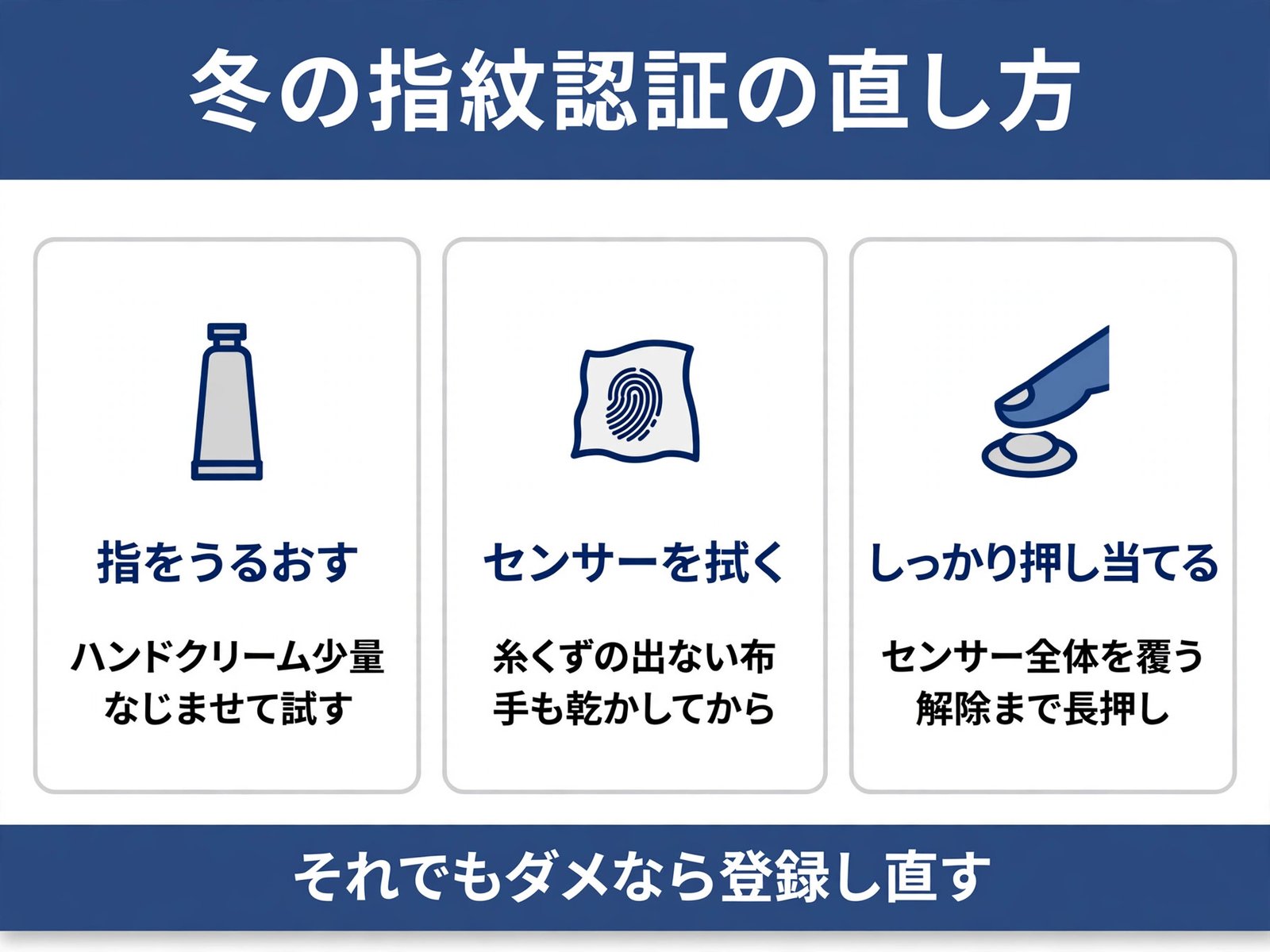
冬の指紋認証が反応しないとき、まず試すのはこの3つです。
- 指をうるおす:乾燥しすぎた指は読み取りにくい。ハンドクリームを少量なじませてから試す
- センサーを拭く:指紋センサーと指を、清潔で乾いた状態にする
- しっかり押し当てる:センサーを指で覆い、ロックが解除されるまで長押しする
これで直らないときは、指紋を削除して登録し直すのが次の手です。手順は、このあと機種別に紹介します。
なぜ冬だけ反応しなくなるのか
乾燥した指は読み取りにくい
Appleは、指紋の認識に影響するものとして、水分、ローション、汗、油分、切り傷、乾燥肌を挙げています。GoogleのPixelヘルプも、「指が乾燥しすぎている場合は、湿らせて、デバイスのロック解除をもう一度お試しください」と案内しています。
冬は空気が乾き、手洗いの回数も増えます。指先がカサカサになると、センサーが指紋の凹凸を読み取りにくくなります。夏は問題なかったのに、冬だけ失敗するのは、このためです。
センサーの汚れも重なる
指の乾燥と別に、センサー側の汚れも原因になります。皮脂やハンドクリーム、ホコリがセンサーに残っていると、読み取りが鈍くなります。Appleは、センサーの汚れを清潔で糸くずの出ない柔らかい布で拭き取るよう案内しています。
指の乾燥とセンサーの汚れは、どちらか一方だけでは気づきにくいものです。指とセンサーの両方を整えてから試すのが、公式の手順の考え方です。
まず試す:指とセンサーを整える
1. 指をうるおす
指先がカサカサなら、ハンドクリームをほんの少量、指先になじませてから試してください。Googleのヘルプが案内する「湿らせる」は、このことです。
ただし、つけすぎは逆効果です。ベタつきがセンサーに残ると、Appleの注記にあるとおり、油分やローションも認識を妨げることがあります。少量をなじませ、表面がさらっとした状態で試すのがコツです。
2. 指とセンサーを拭く
指とセンサーが汚れていると、うるおしても読み取りは戻りません。
- 指は洗って、完全に乾かしてから試す(濡れたままも認識しにくい)
- センサーは清潔で糸くずの出ない柔らかい布で拭く
- iPhoneのTouch IDは、ホームボタンや電源ボタンのセンサー部分。Androidの画面内センサーは、画面のセンサー部分の汚れを拭く
水や洗剤を直接かけず、布で拭くのが基本です。
3. 押し方を直す
指の当て方だけでも、認識は変わります。
- センサーを指でしっかり覆う。iPhoneのTouch IDは、センサー周囲の金属のリングにも触れるようにする
- スキャンしているあいだ、指を動かさない。すばやくタップするのもよくない
- Pixelなど画面内センサーは、ロックが解除されるまで指でしっかり長押しする(Googleの案内)
登録したときと同じ指で、登録したときと同じ向きで当てることも大切です。Googleは、登録した指は4つまで追加できるとしており、Appleは指紋を最大5つ登録できます。よく使う指を、もう1本登録しておくのも手です。
それでもダメなら:指紋を削除して登録し直す
指とセンサーを整えても直らないときは、指紋を削除して、登録し直します。AppleもGoogleも、これを公式の手順に入れています。
iPhone(Touch ID)の場合
- 「設定」を開き、「Touch IDとパスコード」をタップする
- 「iPhoneのロックを解除」がオンで、指紋が登録されていることを確認する
- 登録済みの指紋を削除し、別の指を登録してみる(Appleの手順の6つ目)
登録するときは、指とセンサーをきれいに拭いて、乾かしてから行います。指の中央だけでなく、外側の部分も読み取らせるように、画面の指示にしたがって指の向きを少しずつ変えます。
Pixelの場合
- 設定アプリを開き、「セキュリティとプライバシー」→「デバイスのロック解除」→「顔認証と指紋認証」をタップする
- 既存の指紋を削除する
- 「指紋を追加」をタップして、画面の指示にしたがって登録し直す
保護フィルムを貼り替えたあとに反応しなくなった場合も、同じ手順で登録し直します。Googleは、画面保護シートはMade For Google 認定のものを使うよう案内しています。認定されていない保護シートが、センサーの読み取りを妨げることがあります。
保護フィルムとケースも確かめる
指とセンサーが整っていて、登録し直しても直らないなら、身の回りのものがセンサーをふさいでいないか確かめます。
- iPhone:ケースやスクリーンプロテクターが、Touch IDセンサーや周囲のリングにかかっていないか
- Pixel:画面保護シートが Made For Google 認定かどうか。貼る前・貼り替えたあとは、指紋の登録し直しが必要になることがある
フィルムを外して試すと切り分けができます。外した状態で反応するなら、フィルムが原因です。
故障ではない場面もある
指紋認証が「使えない」のは、故障とは限りません。Appleによると、次の場面では指紋認証の代わりにパスコードの入力が必要になります。
- デバイスを再起動した直後
- 指紋が5回続けて認識されなかった場合
- デバイスのロックを48時間以上解除していない場合
- 指紋を登録または削除した直後
再起動のあとに指紋が使えないのは、決まった仕様です。パスコードで一度ロックを解除すれば、指紋認証はまた使えるようになります。
それでも直らないとき
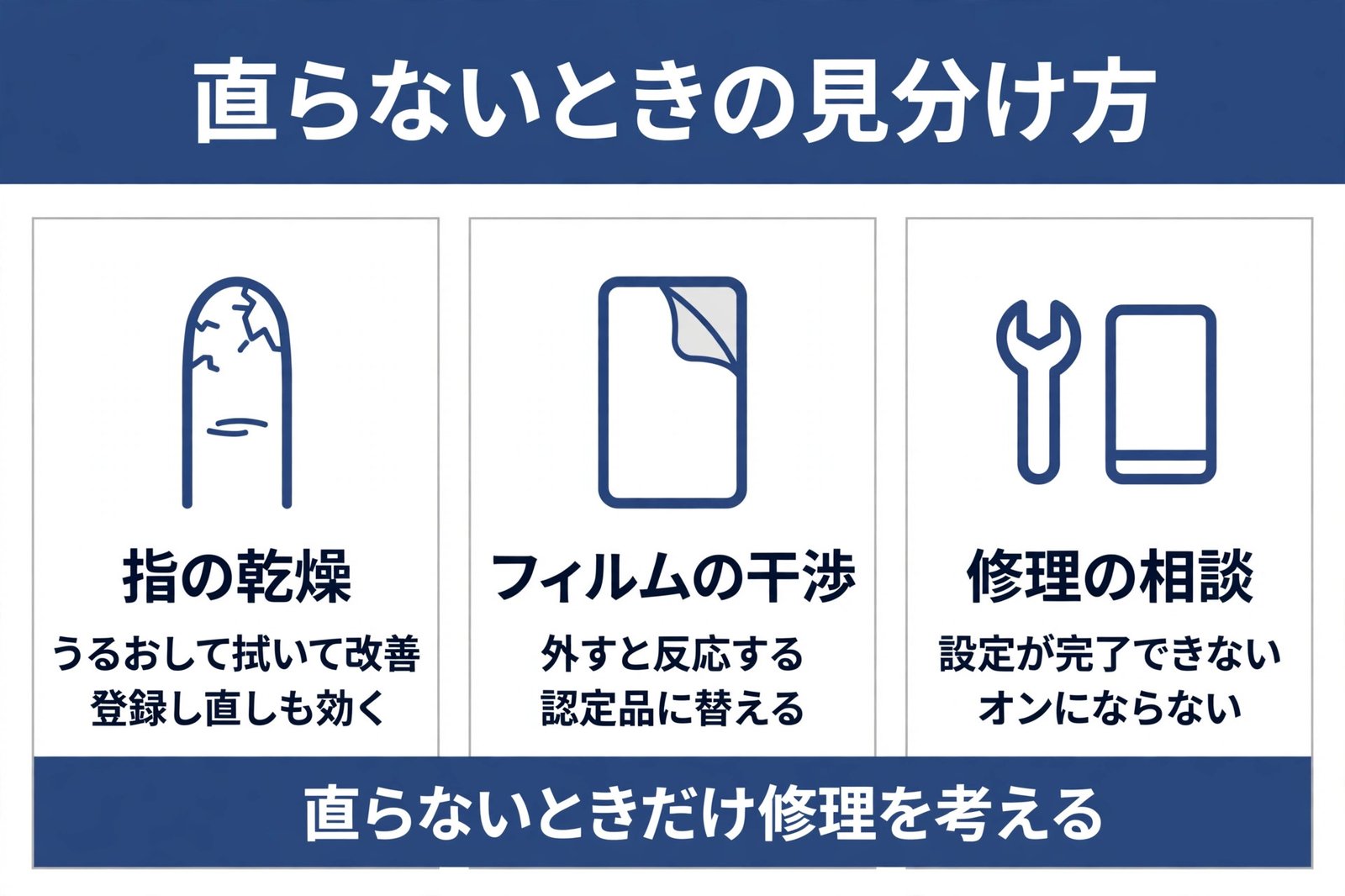
公式の手順をひとつずつ試しても直らず、次のような表示が出るときは、修理の相談を考えます。
- 「失敗 — Touch ID設定を完了できません」と表示される
- Touch IDがオンにならない、またはグレー表示になっている
Pixelの場合は、指紋認証が直らないときの代替として、顔認証の設定を試すこともGoogleが案内しています。
冬の指紋認証は、乾燥が原因のことがほとんどです。指をうるおし、センサーを拭き、押し方を直して、それでもダメなら登録し直す。この順番で試して、直らないときだけ修理を考えるのが、ムダのない進め方です。
手袋をしたまま画面が反応しないときは、スマホが手袋で反応しないとき をどうぞ。指紋認証ではなく、画面のタッチの話です。
冬にスマホの電池が急に減るときは、冬にスマホの電池が急に減る・電源が落ちる原因と対策 にまとめています。寒さで電池が減るのは、指紋認証とは別の仕組みです。
まとめ
- 冬に指紋認証が反応しないのは、指の乾燥が原因のことが多い
- まず試すのは、指をうるおす・センサーを拭く・しっかり押し当てるの3つ
- ハンドクリームは少量をなじませる。つけすぎは逆効果
- iPhoneはセンサー周囲の金属リングにも触れる。Pixelはロック解除まで長押しする
- 直らないときは、指紋を削除して登録し直す(iPhoneは別の指、Pixelは設定から再登録)
- 保護フィルムやケースがセンサーをふさいでいないかも確かめる
- 再起動直後や5回連続の失敗のあとは、パスコードの入力が必要になる場面
- 「Touch ID設定を完了できません」と出る、オンにならないときは修理の相談を考える