WordPressのテーマに「SWELL」や「Snow Monkey」などを採用し、ブロックエディタでサイト構築やブログ執筆を行うクリエイターが増えています。直感的に美しいレイアウトが組める素晴らしい環境ですよね。
しかし、ブロックエディタを毎日何時間も触っていると、ある一つの「疲労」に気づきませんか?
「とにかく、マウスの移動距離とクリック回数が多すぎる……」
新しいブロックの追加、右サイドバーの細かな設定パネル(余白やデバイスごとの表示切り替えなど)のオンオフ、そしてテキスト入力。キーボードとマウスの間を右手が1日に何百回も往復するため、夕方には手首や右肩がパンパンに張ってしまいます。
私自身、「もっとキーボードから手を離さずに、流れるようにブロックを組めないか?」と試行錯誤を繰り返しました。そしてデスク環境を「ブロックエディタ最適化」へとアップデートした結果、サイトの構築スピードが体感で1.5倍以上に跳ね上がりました。
今回は、WordPressでのサイト制作・ブログ執筆における「無駄な手の移動」を極限まで削ぎ落とし、作業を爆速化してくれる神ガジェットを4つ厳選してご紹介します。
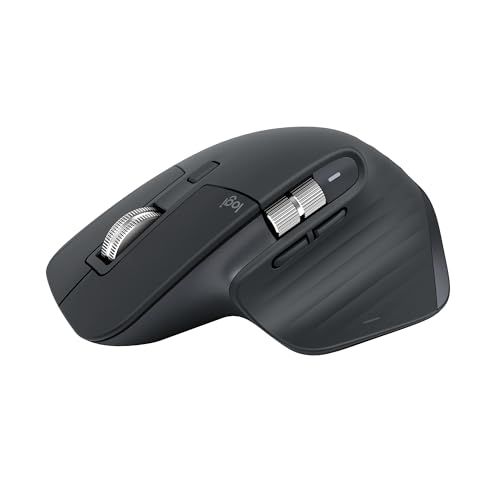
エディタ内の移動と設定を親指で制覇する:ロジクール MX Master 3S
 ポチップ
ポチップ
ブロックエディタの作業で一番ストレスなのは、右サイドバーにある縦に長〜い設定パネルのスクロールです。「ブロックの余白設定どこだっけ?」とマウスのホイールをカリカリ回す時間は、チリツモで膨大なタイムロスを生んでいます。
この「スクロール地獄」から救ってくれるのが、クリエイター向けハイエンドマウス「MX Master 3S」です。
最大の特徴である「MagSpeed電磁気スクロール」は、勢いよく回すと一瞬でパネルの一番下まで到達し、ピタッと正確に止まります。さらに、親指部分にある「サムホイール(横スクロール)」と「カスタマイズ可能なサイドボタン」がブロックエディタで猛威を振るいます。
私はサイドボタンに「Enter(新しいブロックの追加)」と「Backspace(ブロックの削除)」を割り当てています。これにより、いちいちキーボードに手を戻さなくても、マウスを握ったまま不要なブロックをサクサク消し、新しいブロックを追加していくことが可能です。右手の移動を減らす、最強の時短マウスです。
独自ブロックやショートコードを一撃で呼び出す:Elgato Stream Deck MK.2
 ポチップ
ポチップ
SWELLなどの高機能テーマを使っていると、「ステップブロック」や「アコーディオン」、「ふきだし」など、よく使うお気に入りのブロックが決まってきますよね。しかし、毎回「+」ボタンを押して検索するのは面倒です。
そこで活躍するのが、ボタンに好きなショートカットやテキストを登録できる液晶付き左手デバイス「Stream Deck」です。
ブロックエディタには、スラッシュ(/)の後にブロック名を入力すると素早く呼び出せる機能があります。これをStream Deckに登録し、「ボタンを1回押すだけで、よく使うブロックがパッと出現する」というマクロを組むのです。
さらに、記事のテンプレや、よく使うCSSのクラス名、独自のショートコードなどもボタン1つで一発入力可能。「プレビューを新しいタブで開く」といったアクションも登録しておけば、まさにあなた専用のWordPressコックピットが完成します。
「エディタ+設定+プレビュー」の窮屈さをなくす:LG 34インチ ウルトラワイドモニター
 ポチップ
ポチップ
ノートPCや一般的なフルHD(16:9)のモニターでブロックエディタを使っていると、画面が非常に窮屈に感じませんか?
中央にエディタ、右側に設定サイドバー、左側にリストビューを開くと、肝心の執筆エリアがスマホサイズのように細くなってしまいます。その状態で、別のタブでプレビュー画面や参考資料を見ようとすると、画面の切り替えだけで脳が疲労します。
これを物理的に解決するのが、横に長い「ウルトラワイドモニター(21:9)」です。 LGの34インチウルトラワイドモニターなら、画面の左半分に「フル装備のブロックエディタ」をゆったりと広げ、右半分に「実際のプレビュー画面」と「参考サイト」を並べて表示できます。
デュアルモニター特有の「真ん中のベゼル」がないため、視線の移動が極めてスムーズ。コードをいじって保存し、横に目を向けるだけで即座に反映を確認できるこのシームレスな環境は、一度味わうと絶対に元のモニターには戻れません。
まさかの「足」で下書き保存!究極のながら作業:ルートアール USB3連フットペダル
 ポチップ
ポチップ
最後にご紹介するのは、「えっ、足を使うの?」と驚かれるかもしれない、知る人ぞ知る変態的(かつ最強の)効率化ガジェットです。
長文の記事を執筆している時、データ消失を防ぐためにこまめに「下書き保存(Ctrl + S または Cmd + S)」をしますよね。しかし、タイピングで乗っている最中に、わざわざショートカットキーを押すために指のホームポジションを崩すのは、リズムが悪くなります。
そこで、この「USBフットペダル」をデスクの足元に置き、ペダルに「Ctrl + S(保存)」を割り当てます。 すると、両手で猛烈にタイピングをしながら、足で「カチッ」と踏むだけで一瞬で保存が完了するのです!
3連ペダルなので、真ん中を「保存」、右を「プレビュータブへの切り替え」、左を「元に戻す(Ctrl + Z)」などに設定しておくのがおすすめ。手は思考をアウトプットすることだけに集中し、裏方のシステム操作は足に任せる。Webクリエイターの作業効率を限界突破させる隠し玉です。
まとめ:右手の過労を防ぎ、思考を止めない環境づくり
今回は、WordPressのブロックエディタでのサイト制作を爆速化するガジェットを4つご紹介しました。
- Logicool MX Master 3S(スクロール地獄から解放され、親指でブロック操作)
- Elgato Stream Deck(よく使うブロックやショートコードをワンボタン召喚)
- LG ウルトラワイドモニター(エディタとプレビューを余裕で並べる広大な領域)
- ルートアール フットペダル(タイピングを止めずに足元で下書き保存)
ブロックエディタは非常に便利ですが、使いこなすほどに「マウス操作の多さ」がボトルネックになってきます。 これらのガジェットに投資をして「無駄な手の移動」を減らすことは、手首の腱鞘炎や肩こりを防ぐだけでなく、あなたのクリエイティブな思考を一切途切れさせないための最高の自衛手段になります。
「最近、WordPressの編集でやたらと右手が疲れるな……」と感じている方は、ぜひデスク環境のアップデートを検討してみてくださいね!