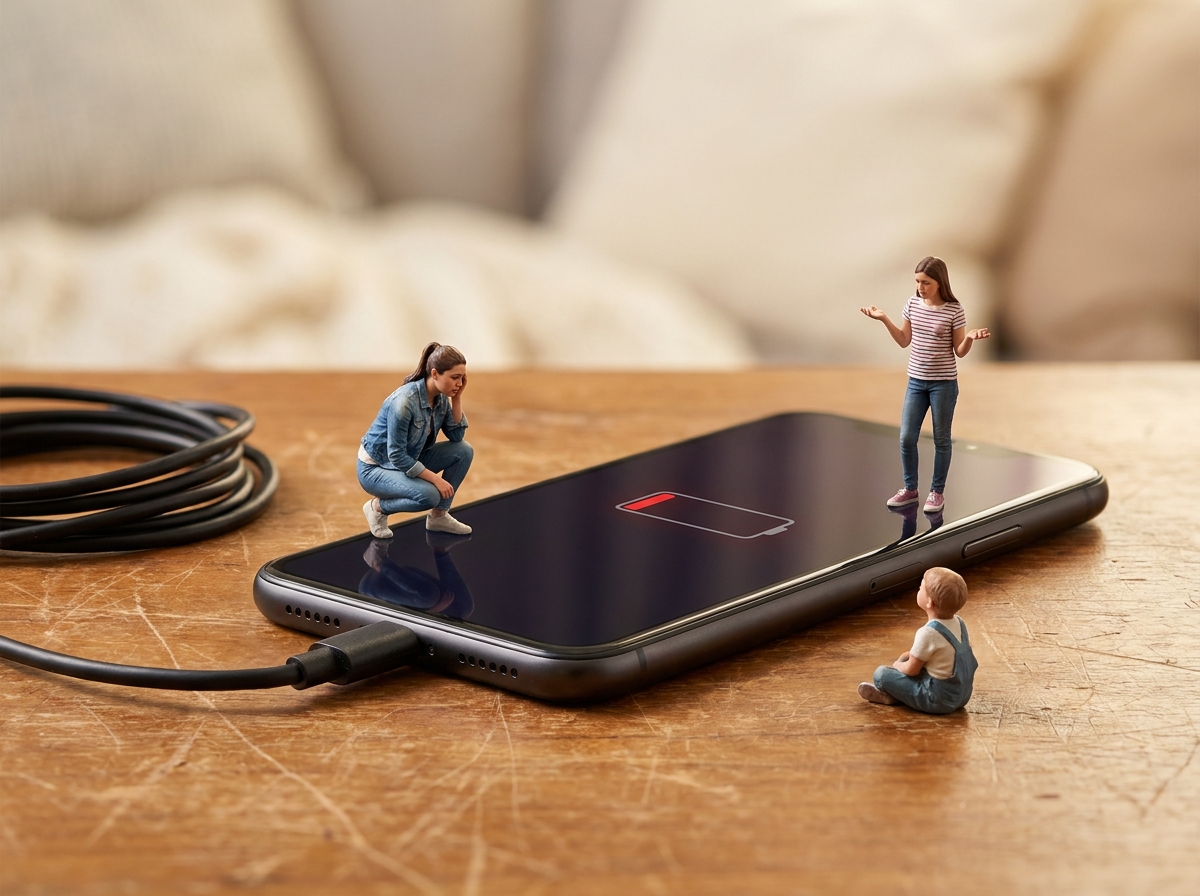
朝フル充電して外出したのに、夕方には20%を切っている。
モバイルバッテリーが手放せなくて、カバンの中が充電器だらけ…
これ、iPhoneの設定を少し見直すだけで、かなり改善できるケースが多いんですよね。
バッテリーが減る原因の大半は「見えないところで動いているアプリや機能」です。
特に新しいiPhoneに機種変したばかりの人や、iOS更新後に急に減りが早くなったと感じている人は、設定の見直しが効果的です。
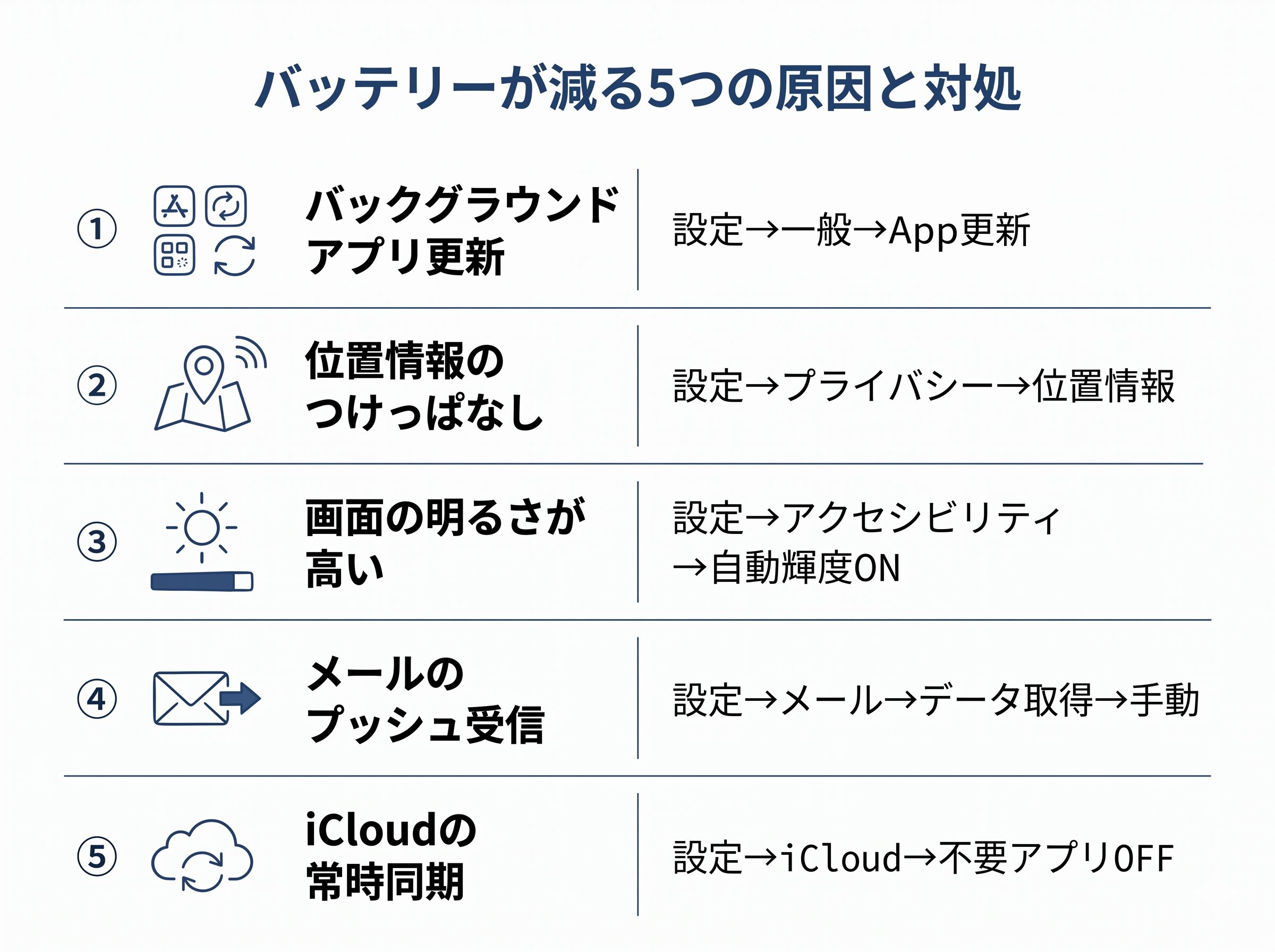
iPhoneのバッテリーが減りやすい5つの原因
原因1:バックグラウンドアプリの更新
アプリを閉じていても、裏でこっそりデータを更新し続けているのが「バックグラウンドアプリの更新」機能です。SNSや天気アプリなどが常に最新の情報を取りに行くため、使っていない間もバッテリーを消費します。
確認・設定場所:設定 → 一般 → Appのバックグラウンド更新
不要なアプリはオフに。Wi-Fiのみに制限するだけでも効果あります。
原因2:位置情報サービスのつけっぱなし
マップやカーナビ以外のアプリが常に位置情報を取得し続けているのも、大きな消費原因です。「常に許可」になっているアプリが多いほどバッテリーの消耗が早くなります。
確認・設定場所:設定 → プライバシーとセキュリティ → 位置情報サービス
各アプリを開いて「使用中のみ許可」か「許可しない」に変更する。特にSNS系アプリは位置情報が不要なことが多いです。
原因3:画面の明るさが高すぎる
画面表示はiPhoneの中で最もバッテリーを使う要素のひとつです。
屋外でも見やすいように明るさを最大にしたまま室内でも使っていると、消費が一気に増えます。
設定のコツ:設定 → アクセシビリティ → 画面表示とテキストサイズ → 自動輝度 をオン。これだけで環境に合わせて自動調整されます。または、コントロールセンターのスライダーで70%程度に落とすだけでも違います。
原因4:プッシュ通知・メールの受信頻度
メールが届くたびにiPhoneがサーバーに問い合わせる「プッシュ」設定は電池を食います。
確認・設定場所:設定 → メール → アカウント → データの取得方法
「プッシュ」→「フェッチ(30分ごと)」や「手動」に変更すると消費を抑えられます。仕事用メールでなければ手動で十分です。
原因5:iCloudの常時同期・High Efficiency以外のカメラ設定
写真や書類が常にiCloudと同期されていたり、動画を高画質で撮影していたりすると、通信とストレージ処理でバッテリーが減ります。
設定のコツ:設定 → [自分の名前] → iCloud → 使っていないアプリの同期をオフにする。カメラは設定 → カメラ → フォーマット → 「高効率」にするとファイルサイズが小さくなり処理負荷が下がります。
今すぐ試せる設定まとめ
| 設定項目 | 場所 | 推奨設定 |
|---|---|---|
| バックグラウンド更新 | 設定 → 一般 | 不要アプリはオフ |
| 位置情報 | 設定 → プライバシー | 「使用中のみ」か「オフ」 |
| 自動輝度 | 設定 → アクセシビリティ | オン |
| メール取得 | 設定 → メール | フェッチか手動 |
| iCloud同期 | 設定 → iCloud | 不要アプリはオフ |
バッテリーの「今の状態」を確認する方法
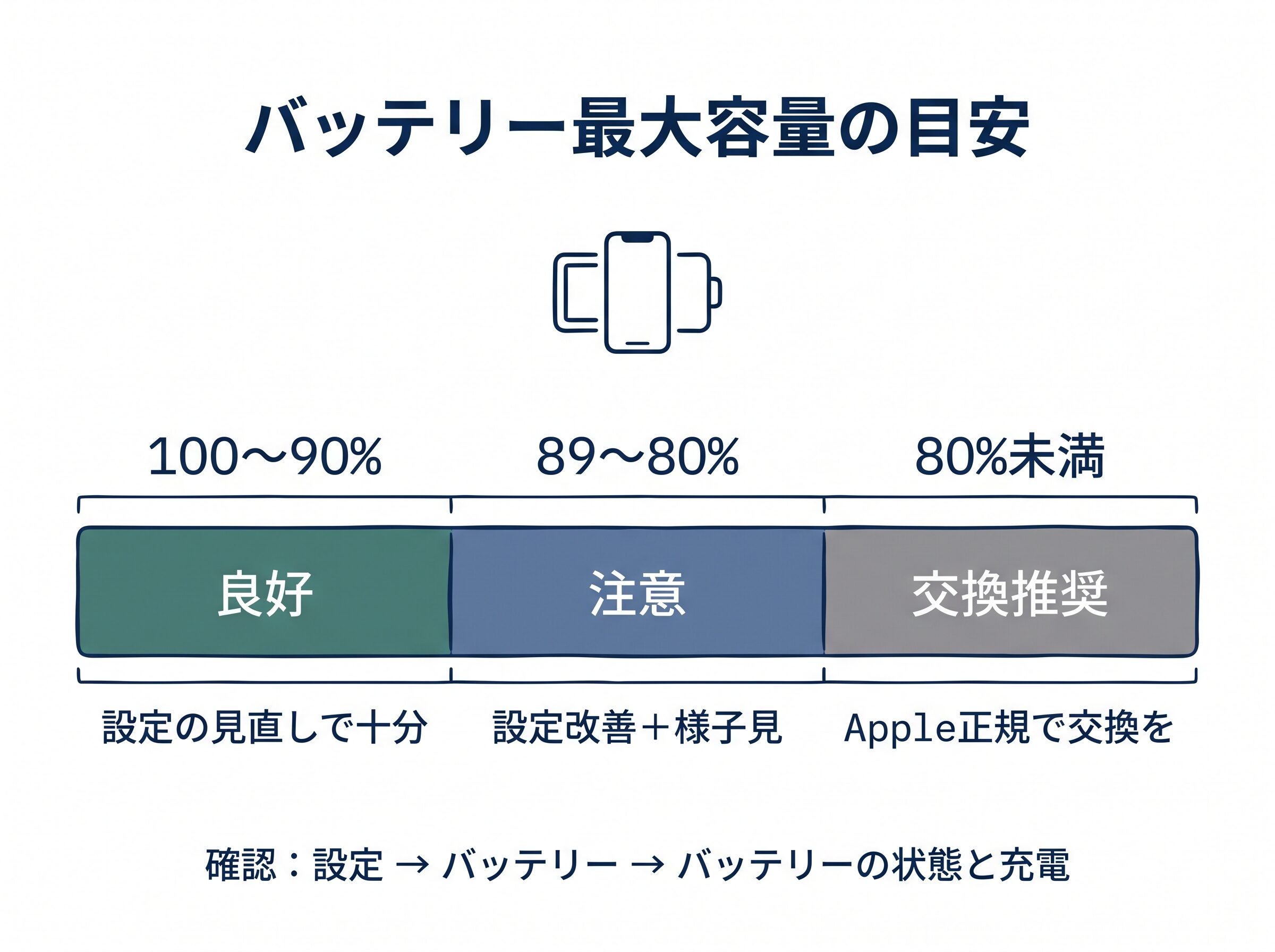
設定 → バッテリー → バッテリーの状態と充電 を開くと、最大容量が表示されます。
- 100〜80%:まだ十分。設定の見直しで改善できる可能性が高い
- 80%未満:バッテリーが劣化している。Apple正規サービスでの交換を検討
iPhoneは500回の充電サイクルで最大容量が80%程度まで低下する設計になっています。2〜3年使っているなら交換も視野に。
まとめ
- バックグラウンド更新・位置情報・画面の明るさを見直すだけで体感が変わる
- 設定の変更は5分もあれば全部できる
- 最大容量80%未満ならバッテリー交換が根本的な解決策
「設定を変えたらモバイルバッテリーを持ち歩かなくてよくなった」という人は意外と多いので、まずは今日の帰り道に試してみてください。