
スマホの写真をGoogleフォトにバックアップしていると、ある日「保存容量がまもなく上限に達します」「バックアップが停止しました」という通知が届きます。スマホ本体の容量を空けるためにGoogleフォトへ逃がしていた人ほど、次はクラウドのほうがいっぱいになります。
この記事では、いっぱいになると何が起きるかと、どこから減らすと効くかの順番、そして消す前に知っておきたい注意をまとめます。スマホ本体の容量が足りないときは、スマホの容量が足りない時の対処法 を先に見てください。
15GBは、写真だけのものではない
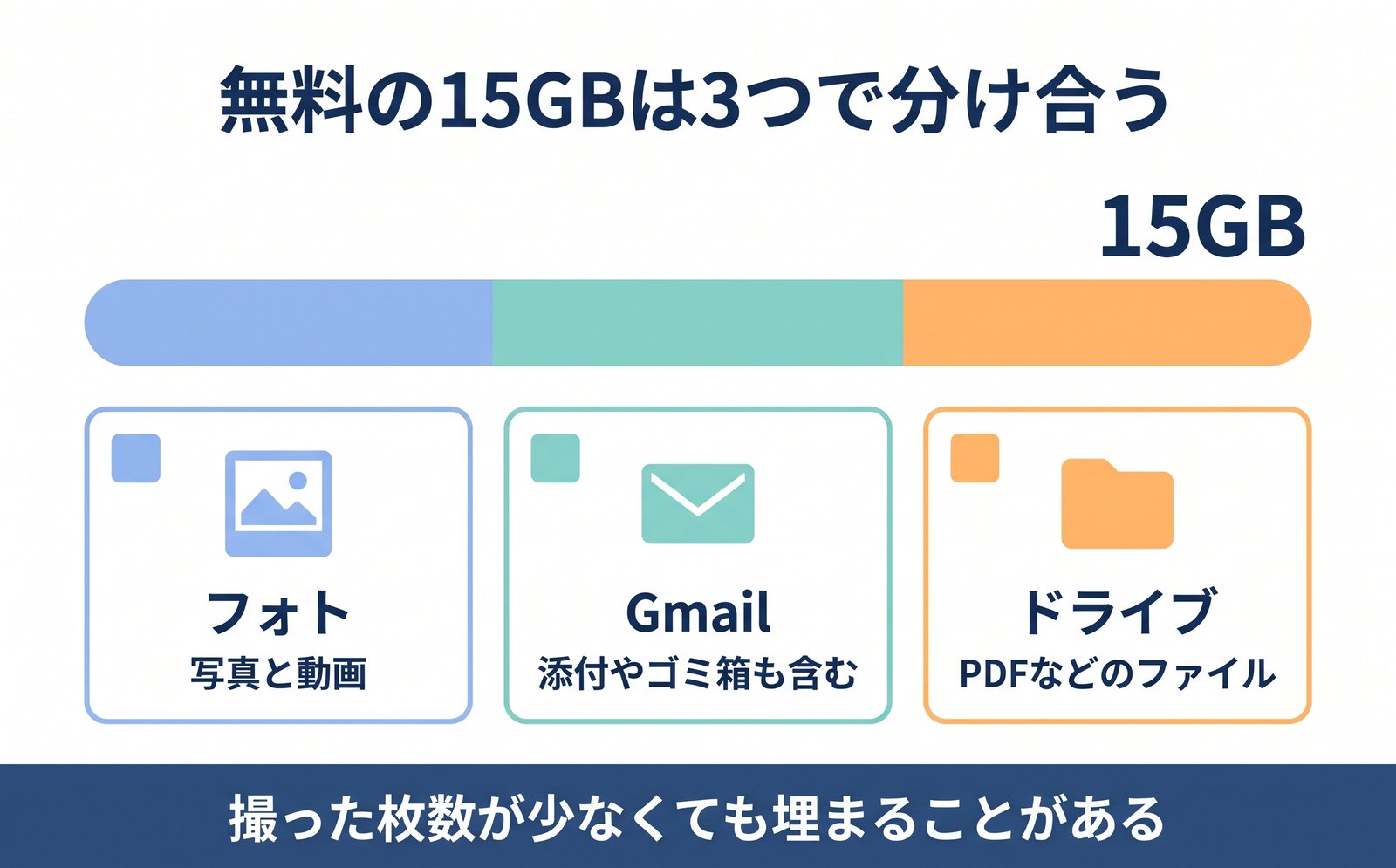
無料で使える保存容量は15GBです。ここで見落としやすいのが、この15GBはGmailとGoogleドライブとGoogleフォトの3つで共有していることです。
- Googleフォト:元の画質の写真と動画、2021年6月以降にバックアップした写真と動画
- Gmail:メールと添付ファイル。迷惑メールとゴミ箱の中身も含む
- Googleドライブ:PDFや画像、動画などのファイル
「写真はそんなに撮っていないのに」という人は、Gmailの添付ファイルが容量を使っていることもあります。まずは内訳を見ることから始めます。
いっぱいになると何が起きる?
Googleのヘルプによると、保存容量を超えると次のようになります。
- 写真や動画をGoogleフォトにバックアップできなくなる
- Googleドライブに新しいファイルをアップロードできなくなる
- Gmailでメールの送受信ができなくなることがある
- Googleドキュメントやスプレッドシートで新しいファイルを作れなくなる
アカウントへのログインはそのままできます。ただ、メールが届かなくなるのは困ります。通知が来たら早めに手を打ってください。
2年そのままにすると、消えることがある
容量を超えたまま2年以上放っておくと、Gmail、フォト、ドライブの中身がすべて削除されることがあると、Googleは案内しています。削除の前には、3か月以上前に通知やメールで知らせるとしています。古いアカウントを放置している人は、一度確認しておくと安心です。
減らす順番
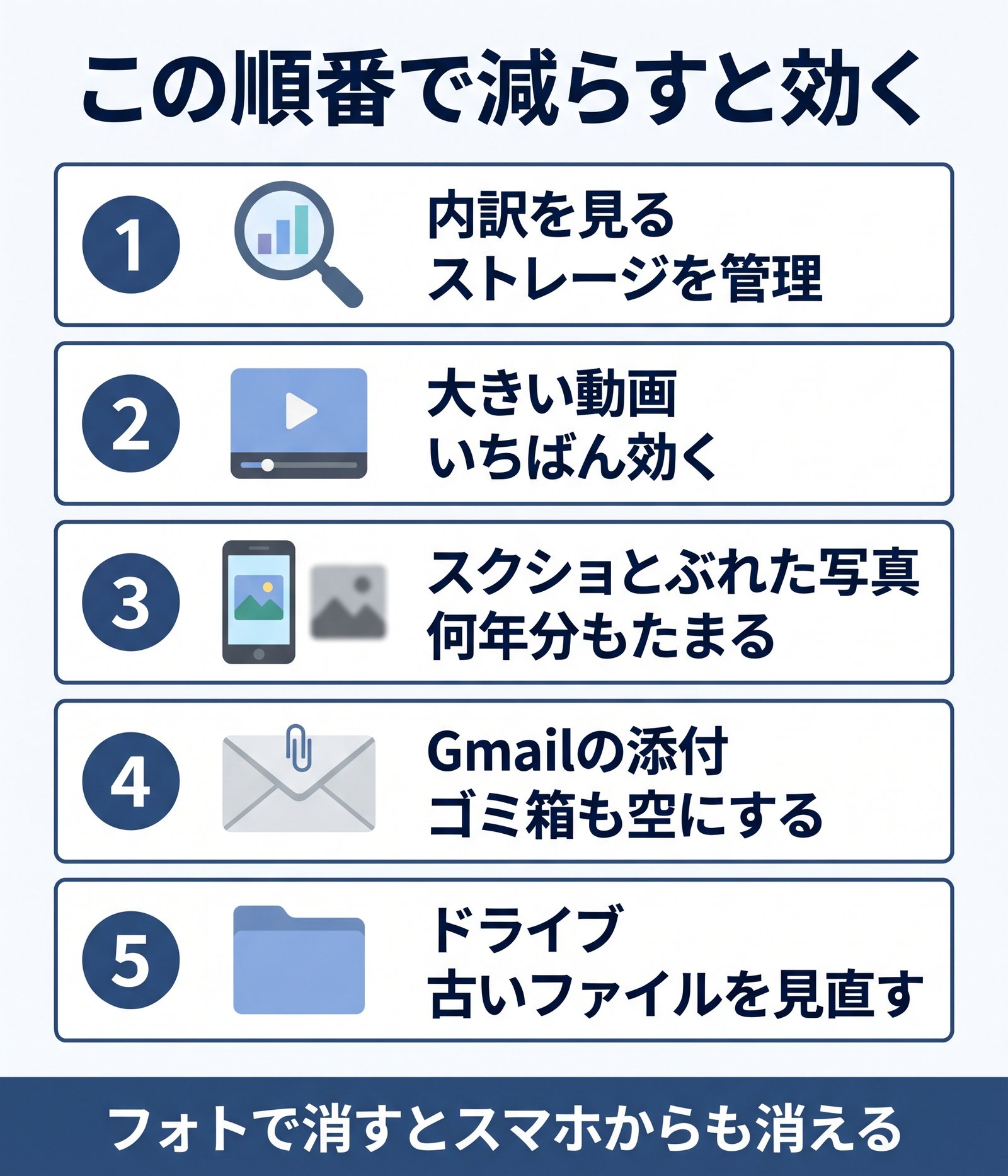
1. 何が容量を使っているかを見る
Googleフォトのアプリで、次の順にタップします(Androidの場合。iPhoneもほぼ同じです)。
右上のプロフィール写真 →「フォトの設定」→「バックアップ」→「ストレージを管理」
上に容量の使い方の概要が出て、その下に「サイズの大きい写真や動画」など、消すと効く候補がまとめて表示されます。パソコンやスマホのブラウザで one.google.com/storage/management を開いても、Gmail・ドライブ・フォトの内訳を確認できます。
2. 大きい動画から消す
いちばん効くのは動画です。写真1枚より、数分の動画1本のほうが、はるかに容量を使います。ストレージ管理の画面に出る「サイズの大きい動画」から、いらないものを選んで消します。
3. スクリーンショットとぶれた写真
次に、スクリーンショットやピンぼけ・ぶれた写真です。1枚は小さくても、何年分もたまるとかなりの量になります。ストレージ管理の候補にも出てきます。
4. Gmailの大きい添付ファイル
Gmailの検索欄に has:attachment larger:10M と入れると、添付ファイルがあって、サイズが10MBより大きいメールだけが表示されます(Gmailヘルプの検索演算子)。いらないものを消したら、ゴミ箱と迷惑メールも空にします。ゴミ箱の中身も容量に数えられているからです。
5. Googleドライブの大きいファイル
ドライブも、ストレージ管理の画面から大きいファイルを確認できます。昔の動画やバックアップファイルが残っていないか見てみてください。
消す前に知っておきたい注意
フォトで消すと、スマホからも消える
Googleフォトのアプリで写真を削除すると、スマホ本体に残っていた同じ写真も一緒に削除されます。「クラウドだけ消して、スマホには残したい」という使い方はできません。
大事な写真や動画は、消す前にパソコンや外付けのストレージにダウンロードしておきます。
ゴミ箱は30日、空にすると戻せない
削除した写真はゴミ箱に30日間残り、その間なら元に戻せます。ゴミ箱を空にすると完全に削除され、復元できません。
反映には2〜3日かかる
たくさん消したのに容量の表示が変わらないことがあります。Googleによると、正しく反映されるまで通常48〜72時間かかります。
2021年5月までの写真は、消しても空かないことがある
2021年6月1日より前に、「保存容量の節約画質」(以前の「高画質」)でバックアップした写真と動画は、容量に数えられていません。古い写真を大量に消したのに空きが増えないのは、このためです。消すなら、最近の写真や動画を優先します。
自動バックアップで、すぐまた埋まる
消して空いた分に、バックアップ待ちだった写真や動画が入ってきて、また埋まることがあります。空きを作る作業の間は、待っている量にも気をつけてください。
これから容量を増やしにくくする
- バックアップの画質を「保存容量の節約画質」にする:元の画質より容量を使いにくくなる。ただし、細かいところの画質は少し落ちる
- いらない動画は撮ったその日に消す習慣をつける
- 写真をきちんと残したい人は、Google Oneの有料プランで容量を増やすのもひとつ。料金は変わることがあるので、アプリで確認する
機種変更のときに写真をどう移すかは、スマホの機種変更前にやること にまとめています。
まとめ
- 無料の15GBはGmail・ドライブ・フォトの共有。メールの添付が原因のこともある
- いっぱいになると、バックアップが止まり、メールの送受信にも影響することがある。2年放置すると削除されることもある
- 減らす順番は、内訳を見る → 大きい動画 → スクショとぶれた写真 → Gmailの添付 → ドライブ
- フォトで消すとスマホからも消える。大事なものは先にダウンロード
- ゴミ箱は30日、反映は2〜3日。2021年5月までの節約画質の写真は消しても空かない