
電車を降りたとき、お店を出たとき。ふと気づくと、スマホがない。
連絡先も、写真も、お金の支払いも、ぜんぶスマホの中。頭が真っ白になりますよね。
でも、あわてずに、順番どおりに動けば、見つかる可能性も、被害をおさえられる可能性も上がります。
この記事では、スマホをなくしたときにやることを、やる順番にまとめます。
まずは、落ち着いて思い出す
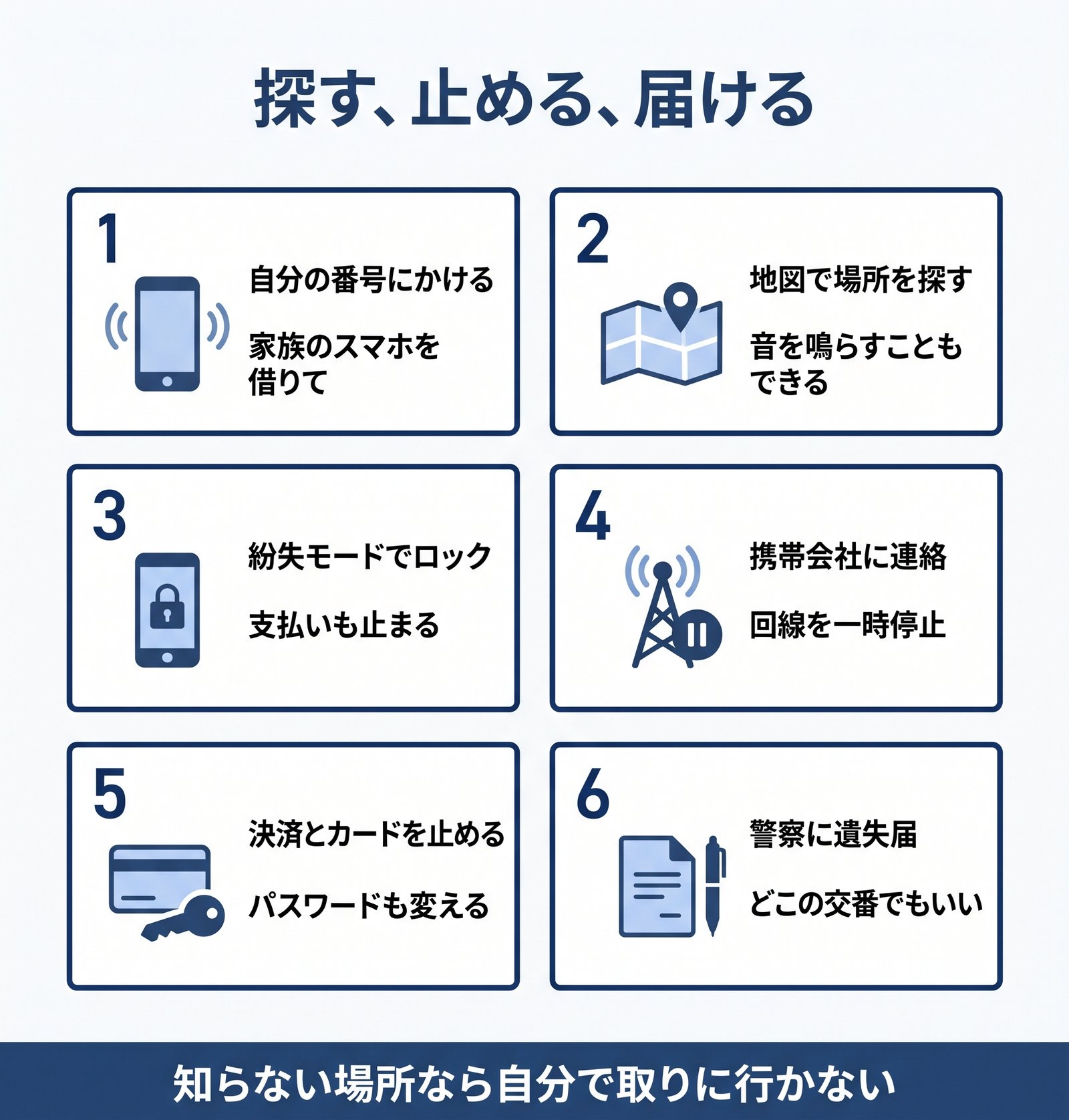
最後に使った場所をたどる
最後にスマホを使ったのは、どこかを思い出します。
- お店のレジ、トイレ、座っていた席
- 電車やバス、タクシーの中
- かばんの別のポケット、上着のポケット
意外と、かばんの奥や車の座席のすき間から見つかることもあります。
自分の番号に電話をかける
家族や近くの人のスマホを借りて、自分の番号に電話をかけてみます。近くにあれば着信音で気づけますし、拾った人が出てくれることもあります。
手順1:位置情報で探す
スマホには、なくしたときに、ほかの端末から場所を探せる機能があります。事前にオンにしてあれば、地図で場所がわかります。
iPhoneの場合
- 家族のiPhoneやiPadの「探す」アプリ
- パソコンやほかのスマホのブラウザで、iCloudの「探す」のページ
自分のApple アカウントでサインインすると、地図にiPhoneの場所が表示されます。音を鳴らすこともできます。
Androidの場合
- パソコンやほかのスマホのブラウザで、Googleの「Find Hub」(以前の「デバイスを探す」)のページ
自分のGoogleアカウントでログインすると、地図に場所が表示され、音を鳴らすこともできます。
場所がわかっても、自分で取りに行かない
知らない家や人のところに表示されたときは、ひとりで取り返しに行かないでください。 盗まれた可能性もあります。画面のスクリーンショットを残して、警察に相談します。
手順2:紛失モードでロックする
すぐに見つからないときは、遠くからスマホにロックをかけます。 これがいちばん大切な初期対応です。
- iPhone:「探す」で「紛失としてマーク」
- Android:Find Hubで「デバイスを保護」(ロックとメッセージの表示)
ロックすると、ほかの人がスマホを使えなくなり、iPhoneではApple Payなどの支払いも一時的に止まります。 画面に連絡先の番号やメッセージを出せるので、拾った人が連絡してくれることもあります。
データの消去は、最後の手段
遠くからスマホの中身を消去することもできます。ただし、消去すると、そのあと場所を探せなくなることがあります。もう戻ってこないと判断したときの、最後の手段にしてください。
手順3:携帯会社に連絡して、回線を止める
見つかるまで時間がかかりそうなら、契約している携帯会社に連絡して、回線を一時的に止めてもらいます。
ほかの人に電話をかけられたり、SMSで認証されたりするのを防げます。
手続きは、携帯会社の公式サイト、電話窓口、ショップで受け付けています。手続きの名前や方法は会社ごとにちがうので、契約している携帯会社の案内で確かめてください。見つかったら、回線はまた使えるようにできます。
手順4:お金とアカウントを守る
スマホ決済・電子マネー・カード
おサイフケータイなどのタッチ決済は、ロックしていても使えてしまうものがあります。
- スマホ決済のアプリ(運営会社に連絡、またはほかの端末から停止)
- スマホに登録しているクレジットカード(カード会社に連絡)
- 交通系の電子マネー(運営会社に、利用停止や再発行を相談)
- 銀行のアプリ(銀行に連絡)
連絡先がわからなければ、家族のスマホやパソコンで、各社の公式サイトを調べます。
メール・SNSのパスワードを変える
メールやSNS、ショッピングサイトに、スマホからログインしたままになっていることがあります。ほかの端末からパスワードを変えて、ログイン中の端末からログアウトしておくと安心です。
手順5:警察に遺失届を出す
すぐに見つからないときは、警察署や交番に遺失届を出します。なくした場所の近くでなくても、どこの警察署や交番でも受け付けてもらえます。
電車やお店でなくしたときは、まず駅やお店に問い合わせます。届いていれば、すぐに戻ってきます。
遺失届を出しておくと、誰かが拾って届けてくれたときに、連絡が来ます。
見つからなかったときは
しばらく探しても見つからないときは、新しいスマホと、SIMの再発行が必要になります。
- SIMの再発行は、携帯会社のショップやWebで手続きする(手数料がかかることが多い)
- データのバックアップがあれば、新しいスマホに戻せる
- 端末の補償サービスに入っていれば、使えることがある
新しいスマホにデータを移すときの注意は、スマホの機種変更前にやること にまとめています。
いまのうちに、やっておくこと
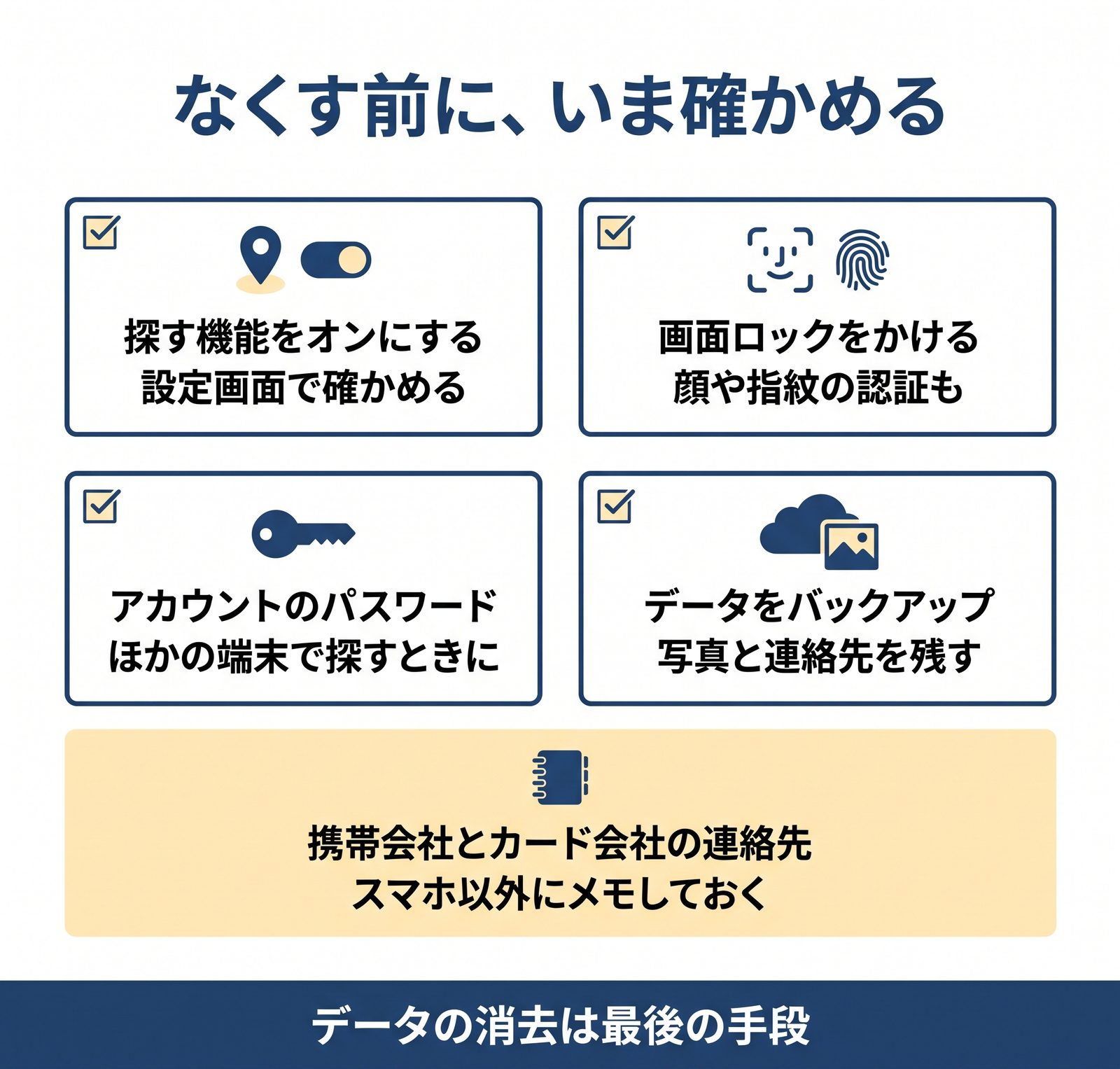
なくしてからでは、できないことがあります。いま、次のことを確かめておいてください。
- 「探す」機能がオンになっているか(iPhoneは「探す」、AndroidはFind Hub)
- 画面ロック(パスコード・顔認証・指紋認証)を設定しているか
- Apple アカウント・Googleアカウントのパスワードを覚えているか(ほかの端末から探すときに必要)
- 写真や連絡先のバックアップをとっているか
- 携帯会社の連絡先、カード会社の連絡先を、スマホ以外の場所にメモしているか
スマホをねらった詐欺の電話やSMSにも気をつけてください。見分け方は 知らない番号からの電話は出るべき? と 宅配の不在通知SMSが偽物かを見分ける方法 にまとめています。
まとめ
- まずは落ち着いて、最後に使った場所をたどる。自分の番号に電話をかける
- 手順1:位置情報で探す(iPhoneは「探す」、AndroidはFind Hub)
- 知らない場所に表示されてもひとりで取りに行かない。警察に相談
- 手順2:紛失モードでロック。いちばん大切な初期対応
- データの消去は最後の手段
- 手順3:携帯会社に連絡して回線を止める
- 手順4:スマホ決済・カード・電子マネー・銀行アプリを止め、パスワードを変える
- 手順5:警察に遺失届。駅やお店でなくしたら、まずそこに問い合わせ
- 見つからなければSIMの再発行と新しいスマホ
- いまのうちに、「探す」機能・画面ロック・バックアップ・連絡先のメモを確認