
写真を撮ろうとした瞬間、アプリを更新しようとした瞬間に出てくるこの表示。とりあえず写真をいくつか消してその場をしのぐ、というのを繰り返している人は多いと思います。
ただ、いきなり写真を消すのはおすすめしません。理由は2つあります。
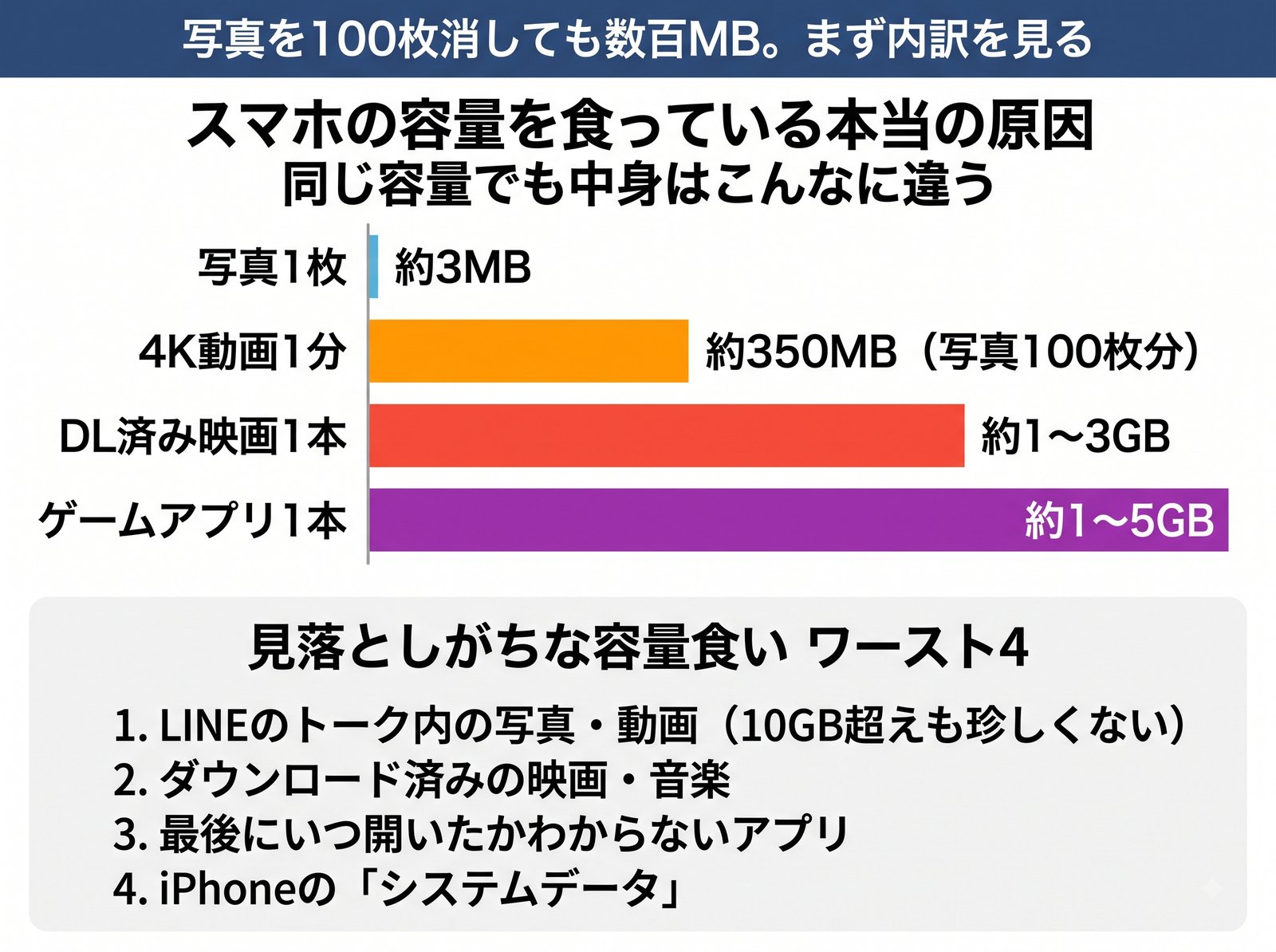
ひとつは、消しても大して空かないこと。写真1枚は数MB程度なので、100枚消しても数百MB。すぐにまた同じ表示が出ます。もうひとつは、たいていの場合、容量を食っている本当の犯人が写真ではないことです。
順番としては「何が容量を食っているか確認する」が先です。ここを飛ばすから、毎回同じことを繰り返すことになります。
まず内訳を確認する
iPhoneの場合
「設定 → 一般 → iPhoneストレージ」を開きます。少し待つと、アプリごとの使用量が多い順に並んだグラフが表示されます。上位3つを見れば、どこに手をつけるべきかが一目でわかります。
Androidの場合
「設定 → ストレージ」を開きます(機種によっては「デバイスケア」「端末情報」の中にあります)。こちらもカテゴリ別に使用量が表示されます。メーカーによって画面の名前が違うので、設定画面の検索窓に「ストレージ」と入力するのが早いです。
この画面を見ると、多くの人が「写真より動画」「思っていたよりLINE」という事実に気づきます。
写真を消さずに容量を空ける方法
方法1:クラウドに預けて、端末からは消す(これが本命)
写真データそのものは残したまま、端末上のファイルだけを軽くする方法です。もっとも効果が大きいので、まずこれをやってください。
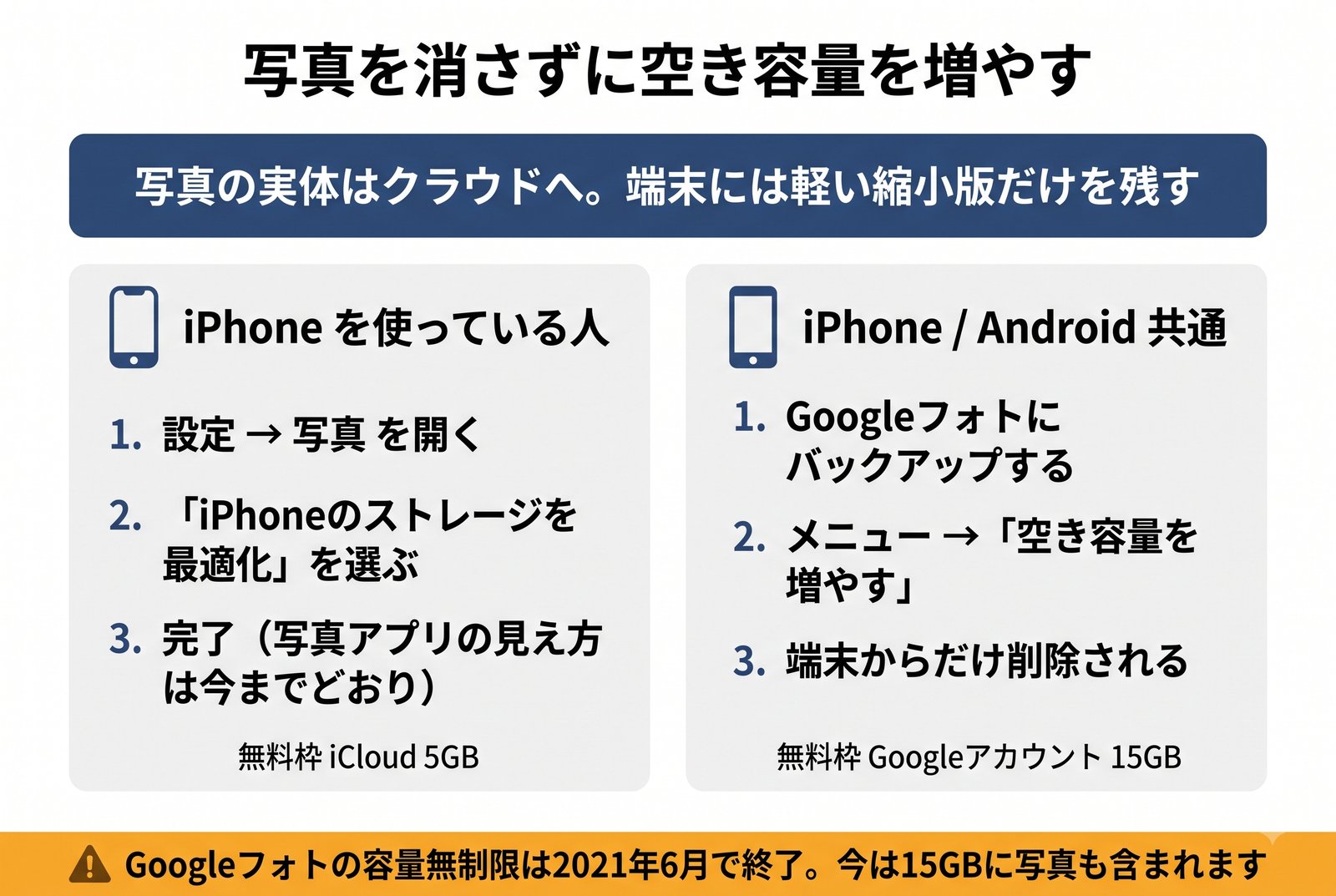
iPhoneの場合は「設定 → 写真 →『iPhoneのストレージを最適化』」を選びます。これを選ぶと、オリジナルの写真はiCloud上に置かれ、端末には軽い縮小版だけが残ります。写真アプリを開けば今までどおり全部見えますし、拡大したり編集したりするときだけ自動でオリジナルが読み込まれます。数GB単位で空くことも珍しくありません。
iPhone・Androidどちらでも使えるのがGoogleフォトです。バックアップしたあと、アプリのメニューから「空き容量を増やす」を実行します。バックアップ済みの写真・動画が端末からだけ削除され、クラウドには残ります。
ひとつ注意点があります。この操作のあと、端末の写真アプリからは写真が消えます。見るときはGoogleフォトを開くことになるので、その動線に慣れる必要があります。
無料で使える容量には限りがあります。iCloudは5GB、Googleアカウントは15GB(Gmail・Googleドライブと共用)です。
なお、Googleフォトの容量無制限バックアップは2021年6月に終了しています。現在は上記15GBの中に写真も含まれるので、「Googleフォトに入れれば無限に置ける」という以前の感覚のままだとすぐに上限に達します。
方法2:動画から手をつける
写真を1枚ずつ見比べて消すより、動画を数本消すほうが圧倒的に効きます。
動画は写真の数十倍から百倍の容量を使います。4K撮影なら1分でおよそ350MB、写真100枚分に相当します。子どもの発表会を丸ごと撮った動画が1本あるだけで、数GBを占めていることもあります。
写真アプリの中で「ビデオ」のアルバムを開き、長いものから確認してみてください。残したいものはクラウドに上げて、端末からは消す。これだけで一気に空きます。
方法3:スクリーンショットと重複写真を消す
思い出の写真は消したくなくても、スクリーンショットは別です。買い物のときに撮った商品画面、地図、レシートなど、役目を終えたものが大量に溜まっているはずです。
iPhoneなら写真アプリのアルバムに「スクリーンショット」が自動で作られています。ここは心理的な抵抗なく消せます。
写真以外で意外と容量を食っているもの
LINEのトーク内の写真・動画
内訳を見て「LINEが10GB」と出て驚く人はとても多いです。トークでやりとりした画像や動画が端末に溜まり続けているためです。
LINEアプリの「設定(歯車)→ トーク → データの削除」から、キャッシュや写真・動画を選んで削除できます。キャッシュだけならトーク履歴には影響しません。ただし写真・動画データを削除すると、期限切れで再ダウンロードできなくなるものもあるので、残したいものは先に保存しておいてください。
ダウンロード済みの動画
Netflix、Amazon Prime Video、YouTube、Spotifyなどでオフライン再生用にダウンロードした作品が残っていませんか。移動中に見るつもりで落として、そのまま忘れているケースがよくあります。1本で1〜3GB使うので、ここは効きます。
各アプリの「ダウンロード」一覧を開いて、見終わったものを削除してください。
使っていないアプリ
内訳の一覧を下までスクロールして、「これ最後にいつ開いたっけ」というアプリを探します。ゲームアプリは本体が数GBあるものも多く、消すと一気に空きます。
iPhoneの「システムデータ」
iPhoneストレージの一番下にある「システムデータ」(以前は「その他」と表示されていました)が数GBに膨らんでいることがあります。これはキャッシュやログの蓄積です。
直接消す方法は用意されていませんが、端末を再起動すると減ることがあります。それでも異常に大きい場合は、時間のあるときにバックアップを取ったうえで初期化して復元すると整理されます。
iPhoneだけの機能:非使用のAppを取り除く
「設定 → App Store →『非使用のAppを取り除く』」をオンにします。
しばらく使っていないアプリの本体だけが自動で削除され、書類とデータは端末に残ります。ホーム画面にはアイコンが残ったままで、タップすれば再ダウンロードされて続きから使えます。
「消したいけどデータが消えるのは困る」というアプリに向いています。ただし配信が終了したアプリは再ダウンロードできなくなるので、その点だけ注意してください。
Androidだけの手段:SDカードとFiles by Google
SDカードスロットのある機種なら、写真や動画をSDカードへ移せます。「設定 → ストレージ」から移動できるほか、カメラアプリの設定で保存先を最初からSDカードにしておく方法もあります。
また「Files by Google」アプリを入れると、重複ファイル、サイズの大きいファイル、使っていないアプリを自動で見つけて提案してくれます。何から手をつけるか迷ったときに便利です。
なお、容量を空けても動作が重いままという場合は、原因が別のところにあるかもしれません。切り分け方は スマホの動作が遅い・重い時の対処法 にまとめています。
それでも足りないとき
ここまでやっても足りない場合は、そもそも容量が生活に合っていない可能性があります。
ひとつはクラウドの容量を買い足す方法です。月100〜400円程度から追加でき、写真を残したい人にとっては機種変更よりずっと安く済みます。iPhoneならiCloud+、AndroidならGoogle One(iPhoneでも使えます)で、50GB〜2TBのプランが用意されています。
※プランと料金は変更されることがあるので、契約前に公式サイトで確認してください(2026年8月時点の情報です)。
もうひとつは、次の機種変更で容量を上げることです。現在64GBや128GBを使っていて毎月これに悩まされているなら、次は256GB以上を選んでおくと、この作業から解放されます。写真や動画をよく撮る人ほど、本体容量は後から効いてきます。
まとめ
- 写真を消す前に、まず内訳を確認する(iPhone:設定→一般→iPhoneストレージ/Android:設定→ストレージ)
- 写真を消さずに空けるなら、クラウドに預けて端末からだけ削除するのが本命
- iPhoneは「iPhoneのストレージを最適化」、両OS共通ならGoogleフォトの「空き容量を増やす」
- 無料枠はiCloud 5GB・Googleアカウント15GB。Googleフォトの無制限は2021年に終了済み
- 写真1枚より動画1本。4K動画は1分で約350MB
- LINEのトーク内データ、ダウンロード済み動画、使っていないアプリが隠れた容量食い
- iPhoneの「非使用のAppを取り除く」はデータを残したまま本体だけ削除できる
- 毎月悩んでいるなら、クラウド課金か次回256GB以上への機種変更が根本解決