アプリの起動に時間がかかる、スクロールがカクつく、文字入力が引っかかる、写真アプリを開くと固まる。
こうした症状をまとめて「スマホが遅い」と言いますが、原因はまったく違うところにあることがあります。しかも厄介なことに、端末のせいではないケースが相当あります。
やみくもに設定をいじる前に、まず原因を切り分けてください。ここを飛ばすと、効かない対処を延々と繰り返すことになります。
30秒でできる切り分けチェック
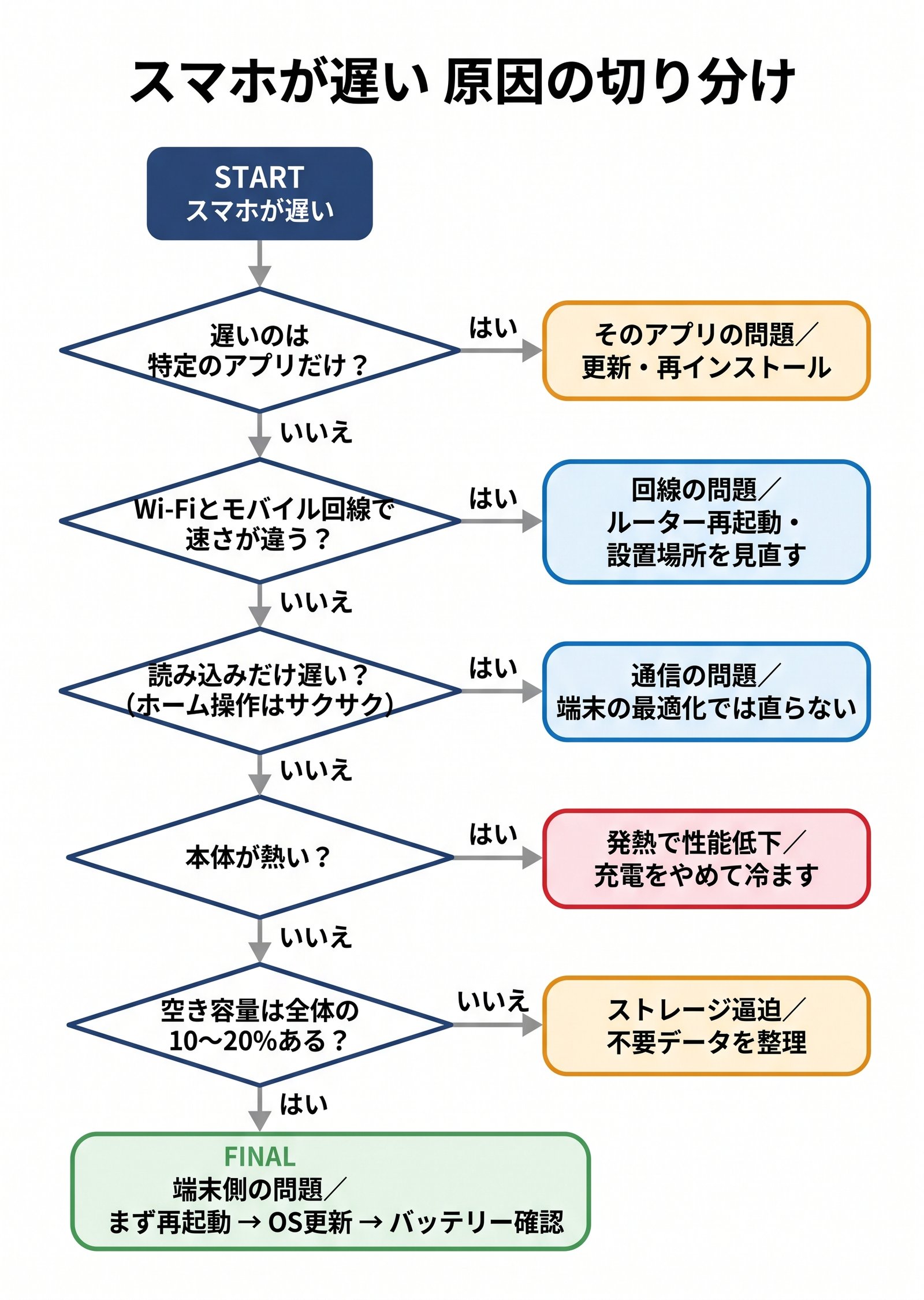
次の質問に答えるだけで、原因がかなり絞れます。
Q1. 遅いのは特定のアプリだけ? それとも全体?
特定のアプリだけなら、そのアプリ側の問題です。更新か再インストールで直ることが多くあります。全体が遅いなら端末側の問題なので、この記事の後半を読んでください。
Q2. Wi-Fiとモバイル回線で違いはある?
Wi-Fiだと遅く、モバイル回線だと快適なら、端末ではなく回線の問題です。ルーターの再起動や設置場所を見直してください。どちらでも同じなら端末側の問題です。
回線側が原因だった場合の詳しい直し方は、Wi-Fiが遅い原因と改善方法 にまとめています。
Q3. 遅いのは「読み込み」だけ? それとも操作全体?
ページやアプリの読み込みが遅いだけで、ホーム画面の操作はサクサクなら通信の問題です。ホーム画面のスクロールや文字入力すらもたつくなら、端末の処理能力の問題です。
Q4. 本体が熱くなっていない?
熱いなら発熱による性能低下です。冷ませば戻ります(後述)。
Q5. 空き容量はどれくらい残っている?
残りわずかなら、ストレージ逼迫が原因の可能性が高いです。
Q2とQ3で「通信の問題」に当たった人は、端末をいくら最適化しても改善しません。ここの見極めがいちばん大事です。
まず再起動する
原因が何であれ、最初にやるべきはこれです。
再起動すると、メモリ上に溜まった一時データが解放され、裏で暴走していたプロセスもリセットされます。設定をいじるより、再起動1回のほうが効くことがほとんどです。
何日も、あるいは何週間も電源を切っていないなら、まずここから。週に1回程度の再起動を習慣にしておくと、そもそも重くなりにくくなります。
よくある原因と対処法
原因1:ストレージの空き不足
これが最も多い原因です。
スマホの内部ストレージは、空き容量が少なくなると書き込み効率が落ち、動作全体が遅くなります。目安として、全体の10〜20%程度は空けておきたいところです。128GBの端末なら、13〜26GB程度の空きが欲しい計算になります。
写真を消さずに空ける方法は、スマホの容量が足りない時の対処法 にまとめています。「遅い」と「容量不足」は地続きの問題なので、空き容量が少ない人はまずそちらを片付けてください。
原因2:OSやアプリが古い
更新には機能追加だけでなく、動作の改善やバグ修正も含まれています。何世代も放置していると、パフォーマンス改善の恩恵を受けられません。
- iPhone:設定 → 一般 → ソフトウェアアップデート
- Android:設定 → システム → システムアップデート(機種により場所が異なる)
アプリ側も、ストア(App Store / Google Play)を開いて更新が溜まっていないか確認してください。
ただし、古い端末で最新OSに上げると逆に重くなることもあります。発売から5年以上経った機種では、更新前に評判を調べてからのほうが安全です。
原因3:バックグラウンドで動き続けるアプリ
裏側で通信や位置情報の取得を続けているアプリは、処理とバッテリーの両方を消費します。
iPhoneなら「設定 → 一般 → Appのバックグラウンド更新」で、使っていないアプリはオフにします。全部オフにするとメッセージの受信通知などに影響が出るものもあるので、心当たりのあるアプリから個別に切るのが無難です。
位置情報も見直す価値があります。「設定 → プライバシーとセキュリティ → 位置情報サービス」を開き、「常に許可」になっているアプリを「使用中のみ」に変えてください。地図やナビ以外で常時許可が必要なアプリはほとんどありません。
原因4:発熱による性能低下
スマホは高温になると、故障を防ぐために意図的に処理速度を落とします。
- 充電しながらゲームや動画撮影をしている
- 直射日光の当たる場所(夏の車内、屋外)に置いている
- ケースが分厚くて熱がこもっている
思い当たるなら、いったん充電をやめてケースを外し、涼しい場所でしばらく放置してください。冷めれば性能は元に戻ります。急冷は結露の原因になるので、冷蔵庫や保冷剤に当てるのは避けてください。
原因5:バッテリーの劣化
見落とされがちですが、バッテリーが劣化すると動作が遅くなることがあります。
iPhoneには、バッテリーが劣化した端末で突然の電源断を防ぐため、性能を抑える仕組みがあります。これは設定画面で状態を確認できます。
「設定 → バッテリー → バッテリーの状態と充電」を開き、「最大容量」が80%を下回っているなら、交換を検討する時期です。バッテリー交換は買い替えよりずっと安く済み、体感速度が戻ることもあります。Androidでも同様に、バッテリーの劣化は動作の不安定さにつながります。
原因6:ホーム画面が重い
ウィジェットを大量に置いている、ライブ壁紙を使っている、アイコンが何画面にもわたっている。こうした状態はホーム画面の描画負荷を上げます。体感速度に直結する部分なので、使っていないウィジェットを整理するだけでも変わります。
実は意味がないこと:アプリのスワイプ終了
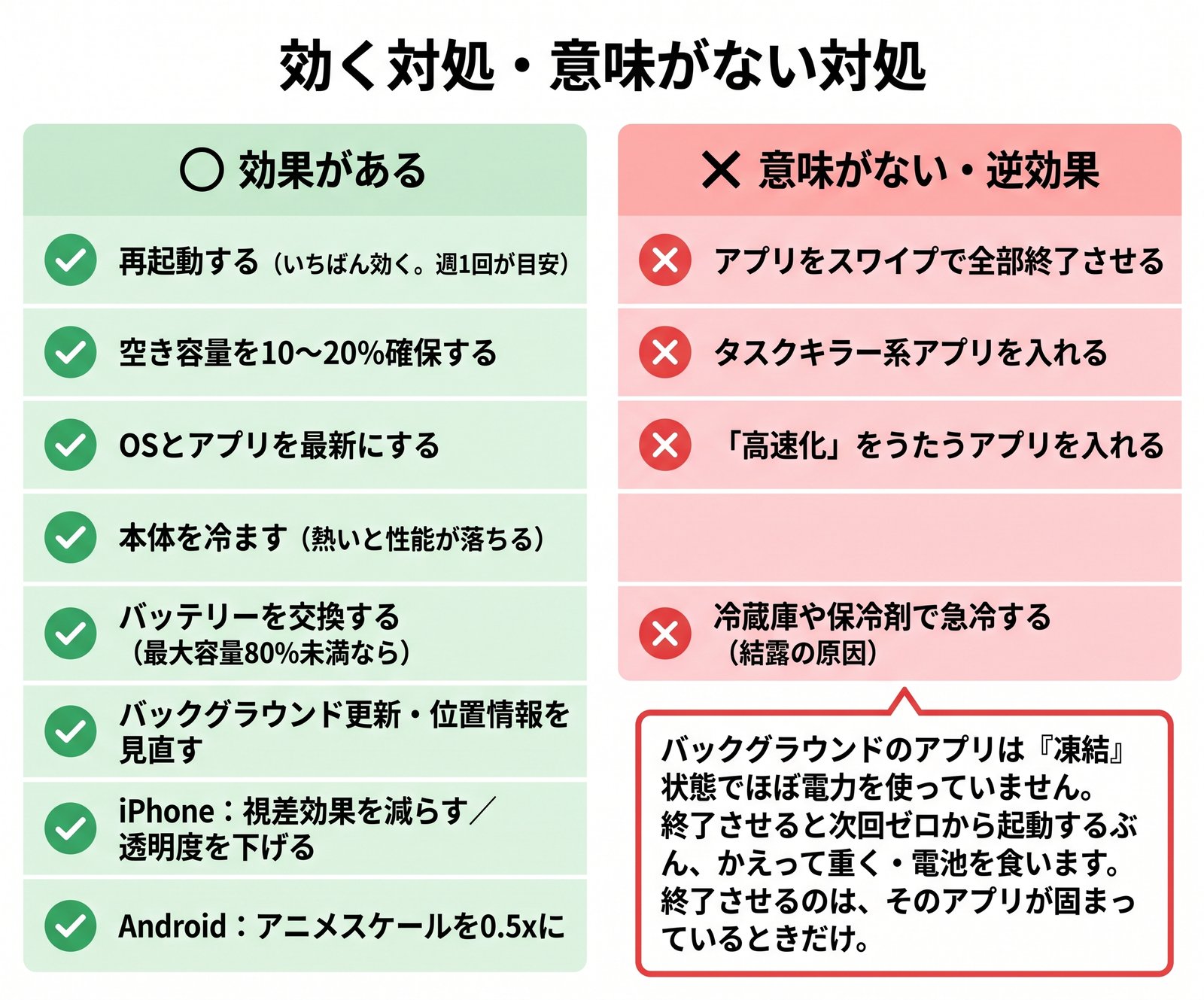
これは多くの人が信じている対処法ですが、基本的に効果はなく、むしろ逆効果になることがあります。
マルチタスク画面を開いて、アプリを片っ端から上にスワイプして終了させる。あれです。
iPhoneのバックグラウンドにあるアプリは、動き続けているわけではありません。多くは「凍結」された状態でメモリ上に置かれているだけで、CPUもバッテリーもほとんど消費していません。この状態から復帰するのは軽い処理です。
ところが完全に終了させてしまうと、次に開くときにゼロから起動し直すことになります。その起動処理のほうが、電力も時間も余計にかかります。
Appleも、アプリを強制終了するのは「応答しなくなったとき」だけでよい、という趣旨の案内をしています。Androidでも事情は近く、OSがメモリ管理を自動で行うため、手動で全部終了させる必要はありません。「タスクキラー」系のアプリも同様の理由で推奨されません。
アプリを終了させるべきなのは、そのアプリが固まっているときだけです。
iPhoneでできる追加の設定
視差効果を減らす
アイコンや背景がわずかに動く演出をオフにすると、描画の負荷が減ります。「設定 → アクセシビリティ → 動作 →『視差効果を減らす』をオン」で設定できます。派手さは減りますが、動作は軽くなります。古い端末ほど効果を感じやすい設定です。
透明度を下げる
「設定 → アクセシビリティ → 画面表示とテキストサイズ →『透明度を下げる』をオン」。背景が透けるすりガラス調の表現をやめることで、こちらも描画負荷が下がります。
Safariの履歴とデータを消去
ブラウザに溜まったキャッシュが動作に影響することがあります。「設定 → Safari → 履歴とWebサイトデータを消去」で削除できます。
※ログイン状態が解除されるサイトがあるので、パスワードを控えてから実行してください。
Androidでできる追加の設定
アプリのキャッシュを削除する
「設定 → アプリ →(対象のアプリ)→ ストレージ → キャッシュを削除」。キャッシュはあくまで一時ファイルなので、削除してもアカウント情報や保存データは消えません。特定のアプリだけ重い場合に有効です。
アニメーションの速度を上げる
開発者向けオプションから、画面遷移のアニメーション速度を変更できます。
- 設定 → デバイス情報 →「ビルド番号」を7回タップして開発者向けオプションを有効化
- 設定 → システム → 開発者向けオプション
- 「ウィンドウアニメスケール」「トランジションアニメスケール」「Animator再生時間スケール」を 0.5x に変更
処理が速くなるわけではありませんが、演出時間が短くなるぶん体感速度はかなり上がります。オフ(アニメーションなし)にすると味気ないので、0.5xくらいが好みが分かれにくいところです。
セーフモードで切り分ける
電源ボタンを長押しし、表示された「電源を切る」を長押しするとセーフモードで起動できます(機種により手順が異なります)。
セーフモードでは後からインストールしたアプリが無効になるため、ここで軽快に動くなら、原因はインストールしたアプリのどれかだと判断できます。心当たりのあるアプリから順に消していけば、犯人が見つかります。
それでも直らないとき
初期化して復元する
長年使っていると、設定やデータの積み重なりが原因で重くなることがあります。バックアップを取ったうえで初期化し、復元すると改善する場合があります。
ただし手間もリスクもあるので、他の方法をひととおり試したあとの選択肢です。実行前に必ずバックアップを取ってください。
買い替えを検討する目安
- 発売から5年以上経っている
- OSの更新提供が終了している
- バッテリー交換をしても改善しない
- ストレージが64GB以下で、空けても常に逼迫している
特にOSのセキュリティ更新が終了した端末は、動作の速さ以前に安全性の面で使い続けるべきではありません。ここは買い替えの明確な判断基準になります。
スマホの不調とは別に、届くSMSにも注意が必要です。宅配の不在通知SMSが偽物かを見分ける方法 にまとめています。
まとめ
- まず切り分ける。「特定のアプリだけか全体か」「Wi-Fiとモバイル回線で違うか」で原因が絞れる
- 読み込みだけ遅いなら回線の問題。端末を最適化しても改善しない
- 何をするより先に再起動。週1回の再起動を習慣にすると重くなりにくい
- 空き容量は全体の10〜20%を確保する
- OSとアプリを更新する。ただし5年以上前の機種は最新OSで重くなることもある
- 本体が熱いときは性能が意図的に落ちている。冷ませば戻る(急冷はNG)
- iPhoneはバッテリー最大容量が80%を切ったら交換の検討時期
- アプリのスワイプ終了は無意味で、むしろ逆効果。固まったアプリ以外は終了させない
- iPhoneは「視差効果を減らす」「透明度を下げる」、Androidはアニメスケール0.5xで体感が変わる
- OSのセキュリティ更新が終了した端末は、速度以前に買い替えを検討する