新しいスマホが届いて、いざ移行。写真も連絡先もアプリも、たいていのものは何とかなります。
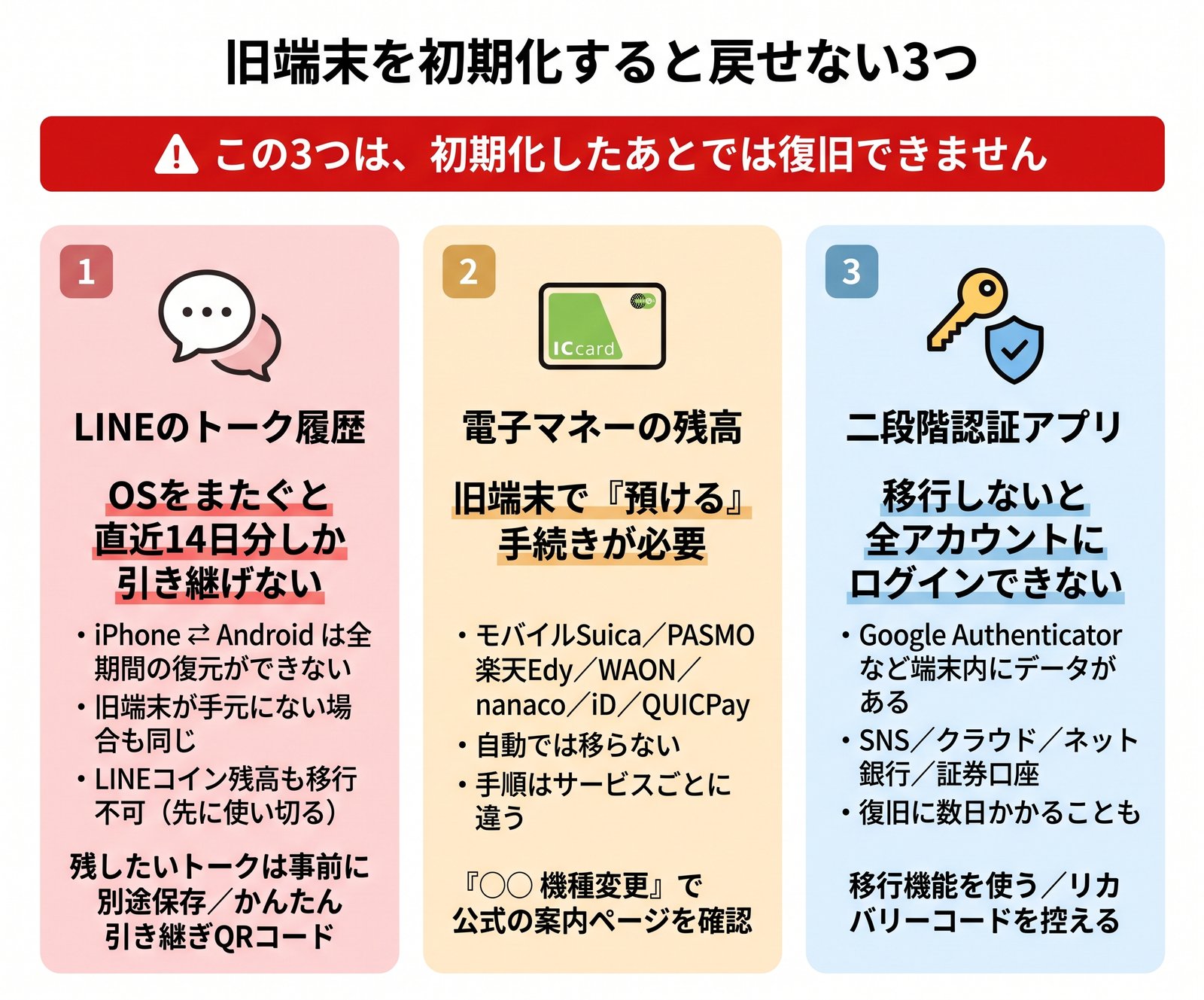
問題は、旧端末を初期化したあとでは取り返しがつかないものです。しかも、それが3つあります。
- LINEのトーク履歴
- おサイフケータイ・モバイルSuicaなどの残高
- 二段階認証アプリ
このどれかを飛ばしたまま旧端末をリセットすると、あとから復旧できません。まずこの3つから説明します。
落とし穴1:LINEのトーク履歴
OSをまたぐと、14日分しか残らない
ここが最大の注意点です。iPhone から Android へ、あるいは Android から iPhone へ移行する場合、トーク履歴は直近14日分しか引き継げません。
同じOS同士(iPhone → iPhone、Android → Android)であれば、バックアップから全期間の履歴を復元できます。しかしOSが変わると、バックアップの保存先そのものが違う(iCloudとGoogleドライブ)ため、全期間の復元ができない仕組みになっています。旧端末が手元にない場合も同様です。何年分ものやりとりが14日分になってしまいます。
OSを乗り換える予定があるなら、残したいトークは事前に別の形で保存しておいてください。トーク画面のメニューから、テキスト形式で書き出したり、大事な写真を端末に保存したりできます。
コイン残高も移行できない
OSをまたぐ場合、LINEコインの残高は引き継げません。残っているなら、機種変更の前に使い切っておくのが前提になります。
引き継ぎの手順
もっとも確実なのはQRコードを使う方法です。
- 旧端末で LINE を開き、設定から「かんたん引き継ぎQRコード」を表示する
- 新端末に LINE をインストールして起動し、「ログイン」→「QRコードでログイン」を選ぶ
- 新端末のカメラで、旧端末のQRコードを読み取る
同じOS同士なら、この前に旧端末でトーク履歴のバックアップを取っておきます。トーク履歴は自動では引き継がれません。ここを忘れる人がとても多いです。
万一に備えて、メールアドレスとパスワードの登録も済ませておいてください。QRコードが使えない状況でもログインできます。なお、LINEの仕様は更新されることがあります。実際に作業する前に、LINE公式のヘルプで最新の手順を確認してください。
落とし穴2:おサイフケータイ・モバイルSuica
旧端末での「預ける」操作が必要
電子マネーの残高は、新端末に自動では移りません。多くのサービスでは、旧端末で「サーバーへ預ける」「機種変更の手続き」といった操作をしてから、新端末で受け取る流れになります。対象になるのは次のようなものです。
- モバイルSuica、モバイルPASMO
- 楽天Edy、WAON、nanaco
- iD、QUICPay
- その他おサイフケータイ対応のサービス
この操作をせずに旧端末を初期化すると、残高が取り出せなくなることがあります。復旧できるかどうかはサービスごとに違い、手続きに時間がかかることもあります。
手順はサービスごとに違う
やり方はサービスによってまちまちなので、使っているものを一つずつ、公式サイトで確認してください。「◯◯ 機種変更」で検索すれば、たいてい専用の案内ページがあります。
チャージ残高だけでなく、定期券やポイントが紐づいている場合もあります。金額が大きいものほど、先に確認しておく価値があります。
落とし穴3:二段階認証アプリ
移行しないとログインできなくなる
見落とされやすく、かつ影響が大きいのがこれです。
Google Authenticator のような認証コードを生成するアプリは、端末の中にデータが入っています。移行せずに旧端末を初期化すると、そのアプリで守っていたアカウント全部にログインできなくなります。対象になりやすいのは、SNS、クラウドサービス、ネット銀行、証券口座、暗号資産の取引所などです。
対策
- 新端末への移行機能を使う(アプリに用意されていることが多い)
- または、各サービスのリカバリーコード(バックアップコード)を控えておく
- 認証方法をSMSやアプリ通知に変更しておく
復旧手続きは、サービスによっては本人確認に数日かかります。焦らないよう、事前に対応しておいてください。
機種変更前のチェックリスト
3つの落とし穴を押さえたら、あとは順に進めます。
データまわり
- 写真・動画のバックアップ(クラウドまたはパソコン)
- 連絡先の同期を確認
- メモやカレンダーの同期を確認
アカウント・アプリ
- 各アプリのID・パスワードを確認(特に普段ログインしっぱなしのもの)
- ゲームアプリの引き継ぎ設定・アカウント連携(連携していないとデータが消えます)
- サブスクの契約状況(端末に紐づいているものがないか)
通信まわり・その他
- キャリアメールを使っているか(他社へ移る場合は持ち運びサービスの申し込みが必要なことがあります)
- SIMの種類(物理SIMかeSIMか)
- 保証やサポートの加入状況
- 旧端末の下取り・買取を利用するか
写真の整理は、この機会にやっておくと新端末が快適に始められます。空け方は スマホの容量が足りない時の対処法 にまとめています。
データ移行の方法
iPhone から iPhone
クイックスタートが簡単です。新旧2台を近づけて画面の案内に従うと、多くのデータがそのまま移ります。iCloudバックアップからの復元でも構いません。
Android から Android
新端末の初期設定で、Googleアカウントを使ったデータのコピーを選びます。ケーブル接続でのコピーに対応している機種もあります。
OSをまたぐ場合
- Android → iPhone:「iOSに移行」(Move to iOS)アプリを使う
- iPhone → Android:新端末メーカーの移行アプリ、またはGoogleドライブ経由
OS間の移行は、移せるものと移せないものがあると考えておいてください。特に有料アプリは買い直しになります。
当日の流れ
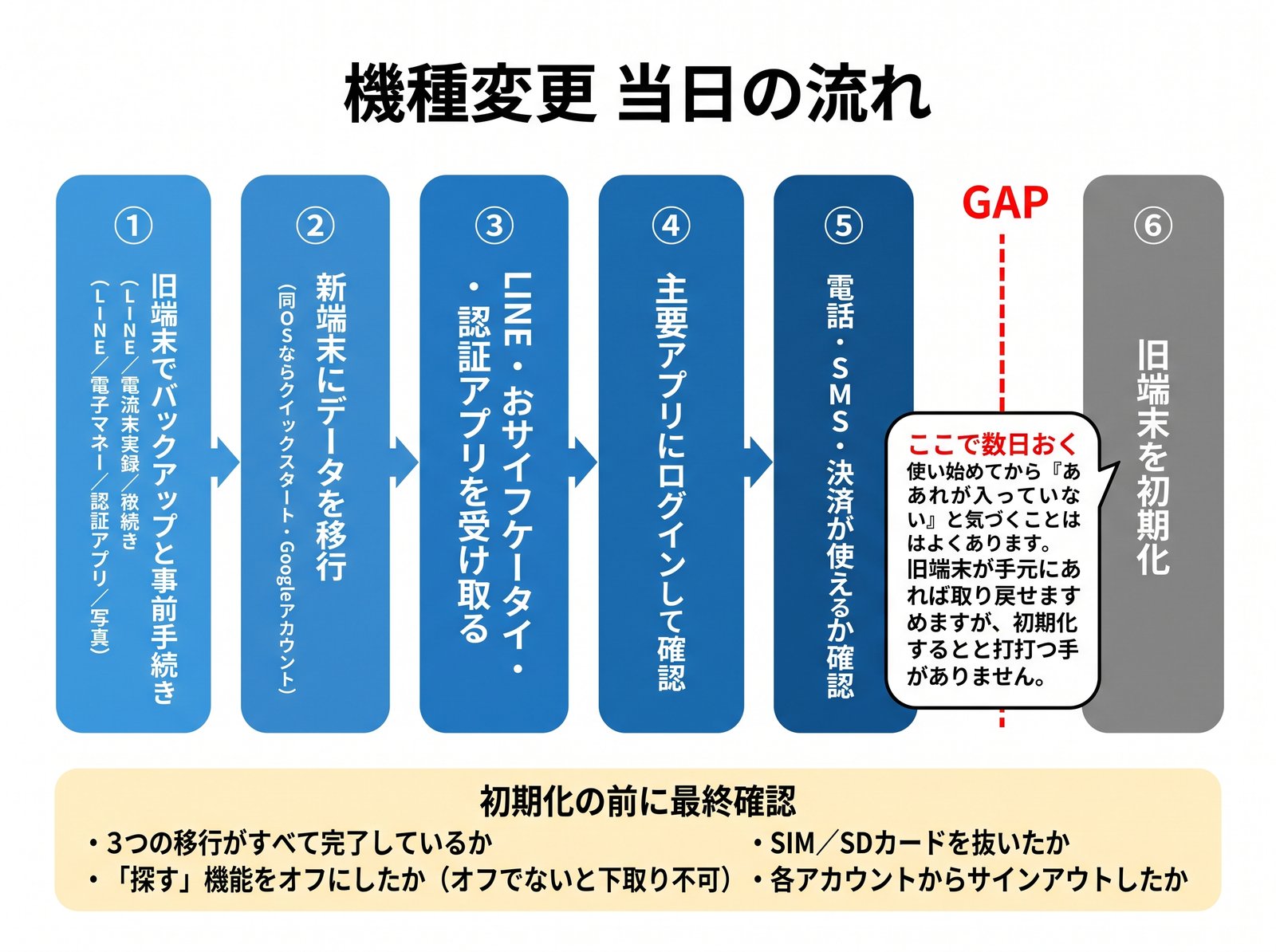
- 旧端末ですべてのバックアップと事前手続きを済ませる
- 新端末にデータを移行する
- LINE、おサイフケータイ、認証アプリを受け取る
- 主要なアプリにログインして動作を確認
- 電話の発着信、SMS、決済が使えるか確認
- 問題がないと確信できてから、旧端末を初期化する
5と6のあいだに、数日おくのがおすすめです。使い始めてから「あれが入っていない」と気づくことはよくあります。旧端末が手元にあれば取り戻せますが、初期化してしまうと打つ手がありません。
旧端末を初期化する前に
下取りや買取に出す、譲る、処分する。いずれの場合も、初期化の前に確認してください。
- すべての移行が終わっているか(特に上記の3つ)
- 「探す」機能をオフにする(iPhoneは「iPhoneを探す」。オフにしないと下取りを断られます)
- SIMカード・SDカードを抜く
- 各種アカウントからサインアウトする
初期化のあとは、中身は戻りません。チェックリストを一度声に出して確認するくらいでちょうどいいです。
機種変更がひと段落したら、LINEで遊んでみるのもいいと思います。LINEスタンプの縦読みメッセージを仕込む作り方 はちょっとしたネタになります。
古いスマホを子どもに回すときは、フィルタリングが入っていないことがあります。子どものスマホデビューで最初にやる設定 にまとめています。
まとめ
- 旧端末を初期化すると戻せないものが3つある。LINEのトーク履歴/電子マネー残高/二段階認証アプリ
- OSをまたぐとLINEのトーク履歴は直近14日分しか引き継げない。残したいものは事前に別途保存
- OS間移行ではLINEコイン残高も引き継げない。事前に使い切る
- 引き継ぎは「かんたん引き継ぎQRコード」が確実。同じOSでもトーク履歴のバックアップは手動
- おサイフケータイ・モバイルSuicaは、旧端末で「預ける」手続きが必要。忘れると残高を取り出せないことがある
- 手順はサービスごとに違うので、使っているものを一つずつ公式で確認する
- 二段階認証アプリを移行せずに初期化すると、守っていたアカウント全部にログインできなくなる
- 移行機能を使うか、リカバリーコードを控えておく
- ゲームアプリはアカウント連携をしていないとデータが消える
- 移行はOSが同じなら簡単(クイックスタート/Googleアカウント)。OSをまたぐと移せないものが出る
- 旧端末はすぐ初期化せず、数日は手元に置く
- 下取りに出すなら「探す」機能のオフを忘れずに