LINEを開いたら、何時間も前のメッセージが届いていた。通知が来なかったせいで、返事が遅れてしまった。そんなことがありますよね。
LINEの通知は、LINEアプリだけでなく、スマホ本体の設定や通信の影響も受けます。どこかひとつが止まっていると、通知は来ません。
この記事では、LINEの公式ヘルプの案内に沿って、確かめる順番をiPhoneとAndroidに分けてまとめます。上から順に見ていけば、たいていはどこかで見つかります。
まず、どの症状かを分ける
- 通知そのものが来ない:開くまでメッセージに気づかない
- 通知は来るが、音が鳴らない:画面には出るのに静か
- 特定の人だけ通知が来ない:ほかの人は鳴る
- アイコンの数字(バッジ)が出ない
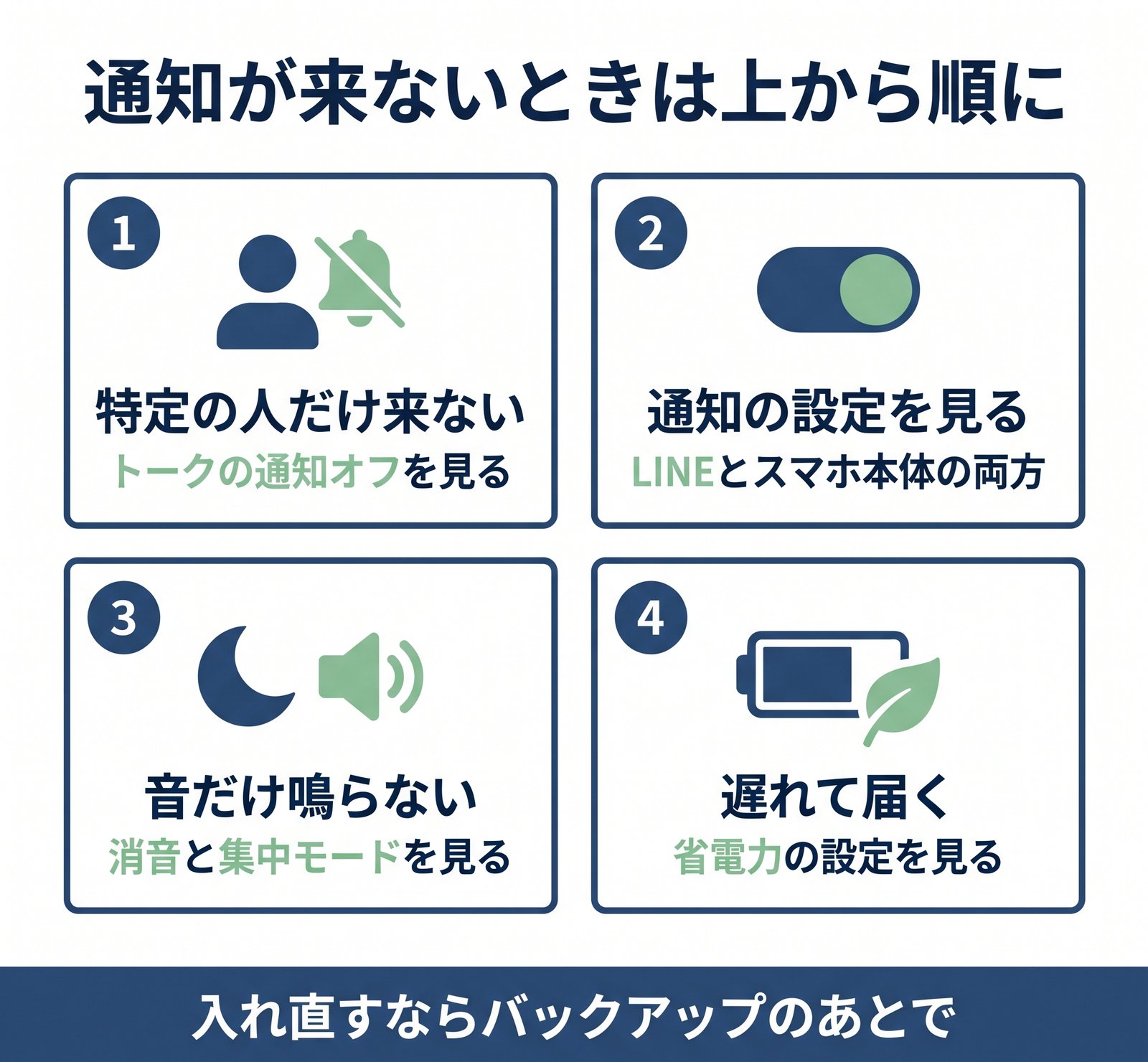
特定の人だけなら、まずそのトークの設定です。それ以外は、次の順番で見ていきます。
1. 特定の人だけ来ないなら、トークの通知を見る
トークの一覧で、名前の横に通知オフのマークが付いていないか見てください。付いていたら、そのトークだけ通知が止まっています。
トークルームを開き、上部のメニューから「通知オン」をタップすると戻ります。
なお、相手がLYPプレミアムのミュートメッセージで送った場合も、通知は届きません。これは送った側の設定で、受け取った側からは分かりません。
2. LINEの通知の設定を見る
LINEアプリの中
LINEのホームから、設定 → 通知を開きます。
- 通知がオンになっているか
- 一時停止がかかっていないか(かかっていたら、オフにするか通知を再開)
一時停止は、時間を決めて通知を止める機能です。使った覚えがなくても、一度確かめておきましょう。
スマホ本体(iPhone)
設定 → 通知 → LINEの順に開き、通知を許可がオンになっているか見ます。音が鳴らないときは、同じ画面のサウンドもオンにします。
スマホ本体(Android)
設定 → 通知 → アプリの設定 → LINEの順に開き、通知がオンになっているか見ます。Androidはメーカーや機種で画面の名前が違うので、設定の検索で「通知」と入れると早いです。
3. 音が鳴らないときは、マナーと集中モードを見る
通知の画面は出るのに音だけ鳴らないなら、スマホの音の設定が原因のことが多いです。
iPhone
- 消音モード(本体の横のスイッチや、アクションボタン)になっていないか
- 集中モード、おやすみモードがオンになっていないか
集中モードは、時間や場所で自動的にオンになる設定もあります。夜だけ鳴らないときは、ここを疑ってください。
Android
- サイレントモードがオンになっていないか
- 音量ボタンを押して、ベルのマーク(斜線なし)になっているか
LINEの通知音
LINEの設定 → 通知 → 通知サウンド(Androidはメッセージ通知の音)で、別の音を選び直すと直ることがあります。
4. 通知が遅れる・来ないときは、省電力の設定を見る
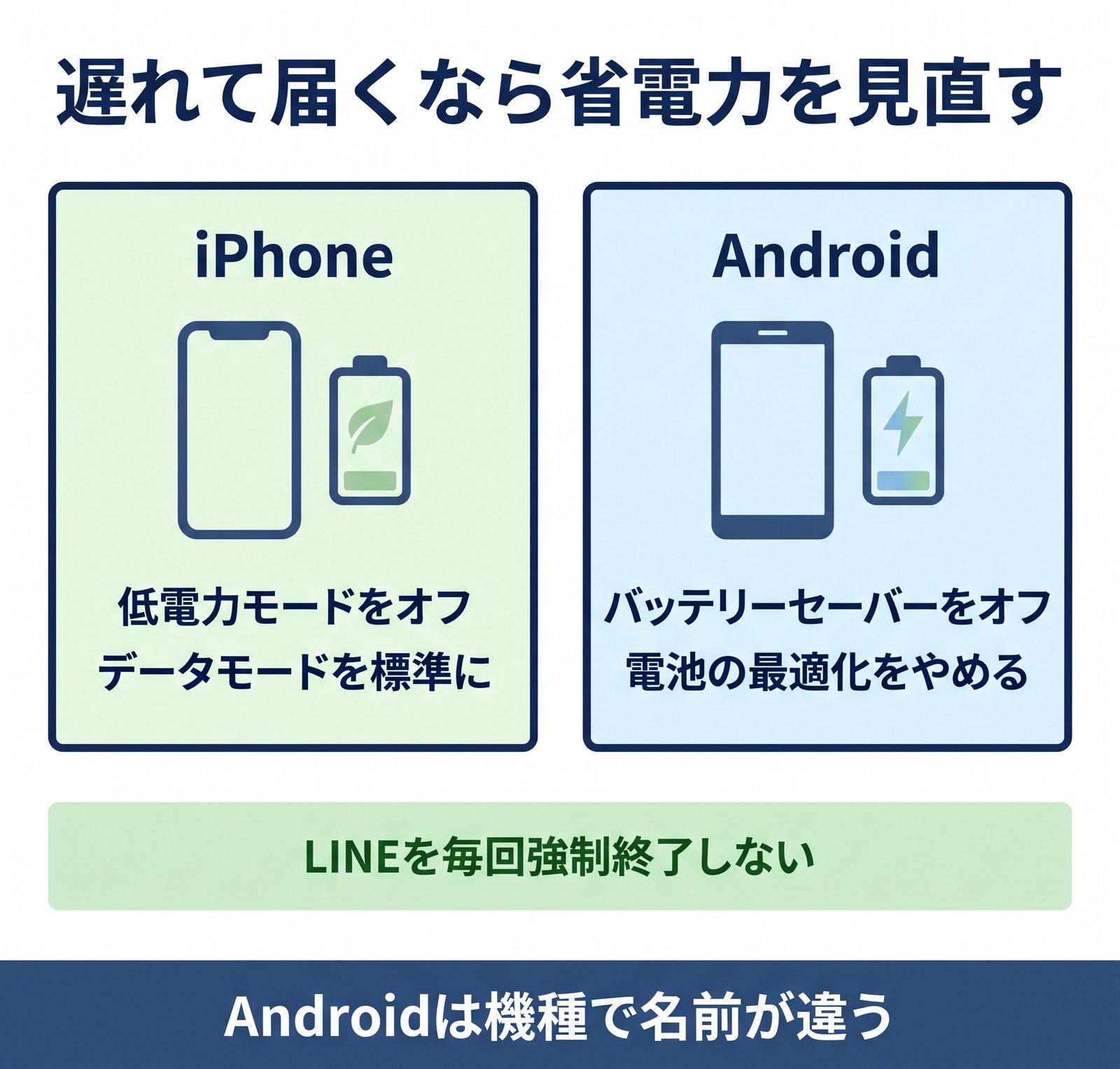
開くとメッセージが届く、通知がまとめて遅れて来るときは、スマホが電池を守るために、LINEの裏での動きを止めていることがあります。
iPhone
- 低電力モードをオフにする(設定 → バッテリー)
- 省データモードをやめる(設定 → モバイル通信 → データモードを標準に)
Android
- バッテリーセーバーをオフにする
- 自動調整バッテリーをオフにする
- LINEの電池の最適化をやめる(設定 → アプリ → LINE → バッテリーで制限なし)
- データセーバーをオフにし、LINEのバックグラウンドデータを許可する
省電力の機能はAndroidのほうが多く、機種によって名前も違います。とくに電池の最適化は見落とされやすいところです。
アプリを毎回終了していないか
公式ヘルプでは、LINEを強制終了すると、通知が遅れたり届かなくなったりすることがあると案内されています。アプリを全部閉じるくせがある人は、LINEだけは残しておいてください。
5. それでも直らないとき
ここまでで直らないときは、公式の案内では次を順に試します。
- スマホのOSを最新版にする
- LINEを最新版にする
- スマホを再起動する
- いらないデータを消して、空き容量を作る
- モバイル通信やWi-Fiを一度オフにして、オンに戻す
空き容量の作り方は スマホの容量が写真でいっぱいのときの対処法 にまとめています。
再インストールは最後に
最後の手段が、LINEアプリの入れ直しです。ただし、トーク履歴のバックアップをしてからでないと、古いトークが消えることがあります。
入れ直しは、機種変更と同じアカウントの引き継ぎの流れになります。バックアップの方法は LINEのトーク履歴を機種変更で引き継ぐ手順 を見てから進めてください。
それでも直らなければ、スマホ本体の問題かもしれません。スマホのメーカーや携帯会社に相談します。
パソコン版LINEも使っている人は
パソコンでもLINEを使っていると、スマホに通知が来ないことがあります。パソコン版LINEの設定 → 通知で、スマートフォン版の通知を毎回にしておきます。
まとめ
- 特定の人だけ来ないなら、トークごとの通知オフを見る
- LINEの通知設定と一時停止、スマホ本体の通知の許可を確かめる
- 音だけ鳴らないなら、消音モード、集中モード、サイレントモード
- 遅れる・来ないなら、低電力モード、省電力、電池の最適化
- LINEを毎回強制終了しない
- 直らなければ、OSとLINEの更新、再起動、空き容量
- 入れ直すなら、必ずトーク履歴のバックアップをしてから