新しいスマホが届いて、最初に気になるのがLINEではないでしょうか。何年分のトークが消えたらどうしよう、と心配になりますよね。
結論から言うと、直近14日間のトーク履歴は、古いスマホが手元にあれば、QRコードの引き継ぎで自動的に移ります。
ただ、それより前のトークを移せるかどうかは、iPhoneとAndroidの組み合わせで変わります。ここを知らないまま進めると、古いトークが戻らないことがあります。
この記事では、移せる範囲のちがいと、引き継ぎの手順、古いスマホを初期化する前に確かめることをまとめます。
機種変更全体の注意点は スマホの機種変更前にやること に書いています。ここではLINEの手順に絞ります。
先に確認:どこまで移せるかはOSで変わる
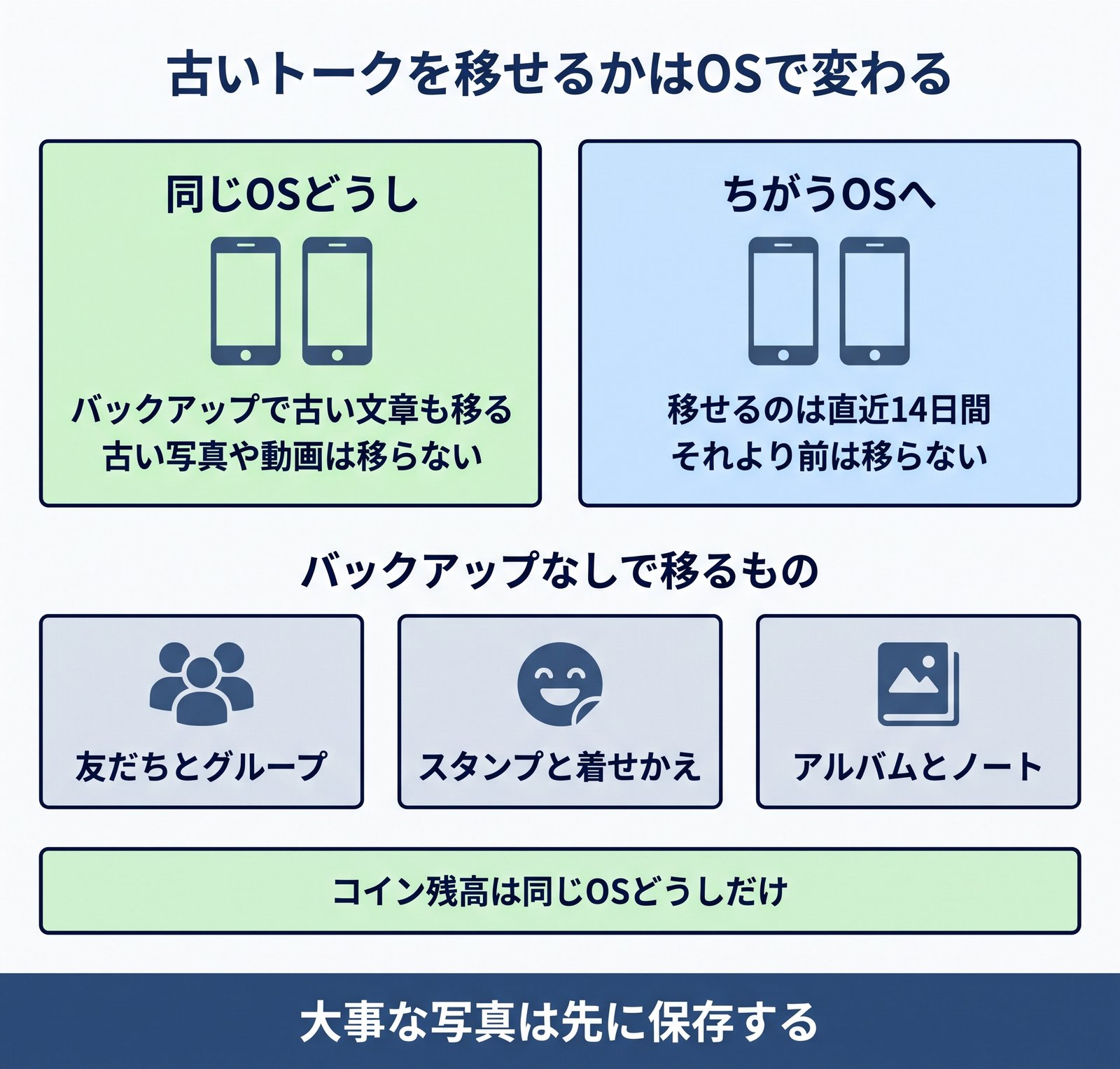
同じOSどうし(iPhone→iPhone、Android→Android)
- 直近14日間:文章、写真、動画、ファイル、ボイスメッセージが自動で移る
- 15日以上前:バックアップしておけば、文章が移る
- 15日以上前の写真や動画:標準のバックアップでは移らない
バックアップの保存先は、iPhoneがiCloud Drive、AndroidがGoogle ドライブです。
ちがうOSへ(iPhone→Android、Android→iPhone)
- 直近14日間:文章、写真、動画、ファイル、ボイスメッセージが自動で移る
- 15日以上前:標準のバックアップでは移らない
iCloud DriveやGoogle ドライブにバックアップしてあっても、OSをまたぐと、そこから古いトークを戻すことはできません。
全部のトークを移したいとき
有料のLYPプレミアムの特典に、プレミアムバックアップがあります。これを使うと、OSがちがっても、バックアップした全部のトーク履歴を移せます。写真や動画も対象です。
ただし、機種変更の前に、古いスマホで初回のバックアップを終えておく必要があります。初回より前の写真や動画は、スマホの中に保存されていないと含まれないことがあります。対象のプランや料金は、公式の案内で確かめてください。
バックアップがなくても移るもの
次のものは、トークのバックアップをしていなくても引き継げます。
- 友だちリストとグループ
- 購入したスタンプ、絵文字、着せかえ
- アルバムやノートに保存したもの
- プロフィール、LINEポイントの残高
一方で、LINEコインの残高は、同じOSどうしでないと移りません。OSを変えるときは、先に使っておくと安心です。通知音の設定とトークの背景画像は、OSに関係なく移りません。
引き継ぎの前にやること
古いスマホが使えるうちに、次の準備をします。
1. LINEを最新版にする
古いスマホも新しいスマホも、LINEを最新版にします。OSをまたぐときは、新しいスマホのLINEのほうが古いと、復元できないことがあります。
2. 電話番号とパスワードを確かめる
LINEに登録している電話番号とメールアドレスが、今使っているものか確認します。公式では、パスワードの再登録もすすめられています。
3. トークをバックアップする(同じOSのとき)
LINEのホームから、次の順に開きます。
- 設定
- トークのバックアップ
- 今すぐバックアップ
iPhoneはiCloud Driveがオンになっているかと、空き容量も見ておいてください。容量が足りないときは スマホの容量がいっぱいのときの対処法 が参考になります。
4. バックアップ用のPINコードを登録する
6桁のPINコードを登録しておくと、古いスマホが壊れたときでも、直近14日間のトークを移せます。何度も間違えると復元できなくなるので、忘れない形で控えておいてください。
5. 残したい写真や動画を保存する
大事な写真や動画は、LINEのアルバムか、スマホ本体に保存しておきます。本体に保存したものは、LINEの引き継ぎとは別に、スマホのデータ移行で新しいスマホへ移す必要があります。
QRコードで引き継ぐ手順
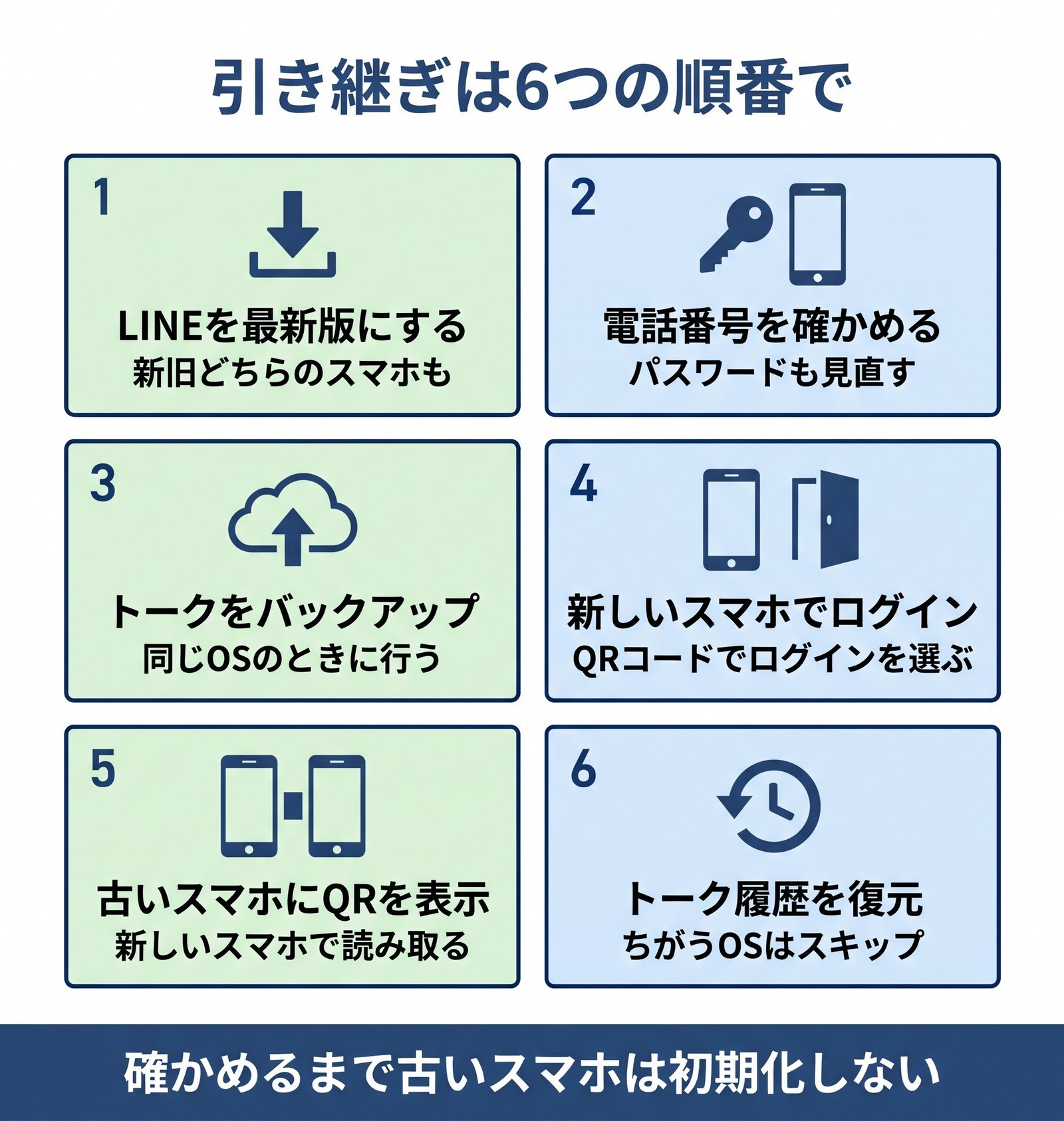
古いスマホが手元にあるなら、かんたん引き継ぎQRコードがおすすめです。
- 新しいスマホでLINEを開き、ログインをタップ(Androidはメイン端末→OK)
- QRコードでログイン→QRコードをスキャンをタップ
- 古いスマホのLINEで、設定→バックアップ・引き継ぎ→かんたん引き継ぎQRコードを開く
- 新しいスマホで、古いスマホのQRコードを読み取る
- 古いスマホの確認画面で、はい、スキャンしましたにチェックを入れて次へ
- 新しいスマホでログインをタップ
- トーク履歴を復元する
最後の画面は、次のように選びます。
- 同じOSでバックアップしてある:トーク履歴を復元をタップ
- ちがうOS、またはバックアップなし:スキップをタップ(直近14日間が復元される)
データの同期が終わると、古いスマホのLINEは自動でログアウトします。電話番号が変わる人は、引き継ぎのあとで、LINEの設定から新しい番号に変更します。
古いスマホが壊れた、なくしたとき
QRコードは使えないので、電話番号、またはApple ID/Google アカウントで引き継ぎます。
トークが移るかどうかは、事前の準備で決まります。
- 同じOSでバックアップあり:バックアップ分を戻せる
- PINコードの登録あり:直近14日間を移せる
- どちらもなし:トーク履歴は移せない
スマホをなくしたばかりのときは、先に スマホを落とした・なくしたときにやること を見てください。
古いスマホを初期化する前に
ここがいちばん大事です。新しいスマホで確かめてから、古いスマホを初期化してください。
- 新しいスマホでLINEにログインできている
- 大事なトークが表示される
- 友だちリストとグループがそろっている
- 残したい写真や動画が保存できている
画面の表示や手順は、LINEのバージョンによって変わることがあります。うまく進まないときは、LINEヘルプセンターの「あんぜん引き継ぎガイド」を見てください。
まとめ
- 直近14日間のトークは、QRコードの引き継ぎで自動的に移る
- 同じOSどうしは、バックアップすれば15日以上前の文章も移せる
- ちがうOSへは、標準のバックアップでは15日以上前のトークは移らない
- 全部移したいなら、有料のプレミアムバックアップを機種変更の前に始める
- 引き継ぐ前にLINEを最新版にし、電話番号、パスワード、PINコードを確かめる
- LINEコインの残高は、OSを変えると移らない
- 新しいスマホで確かめるまで、古いスマホは初期化しない