自宅でスマホを使っていると、Wi-Fiがふっと切れる。動画が止まり、気づくとモバイル通信になっている。でも、家族のスマホやテレビ、パソコンは普通につながっている。
こういうときは、ルーターが壊れているわけではないことが多いです。Appleのサポートでも、ほかの機器が同じWi-Fiにつながるなら、ルーターとネットワークは正常に動いていると案内されています。
つまり、自分のスマホの設定か、スマホとルーターの相性や電波の届き方に原因がある可能性が高い、ということです。
この記事では、原因を切り分ける順番と、スマホ側・ルーター側でできることをまとめます。
まず切り分ける:どこで切れるのか
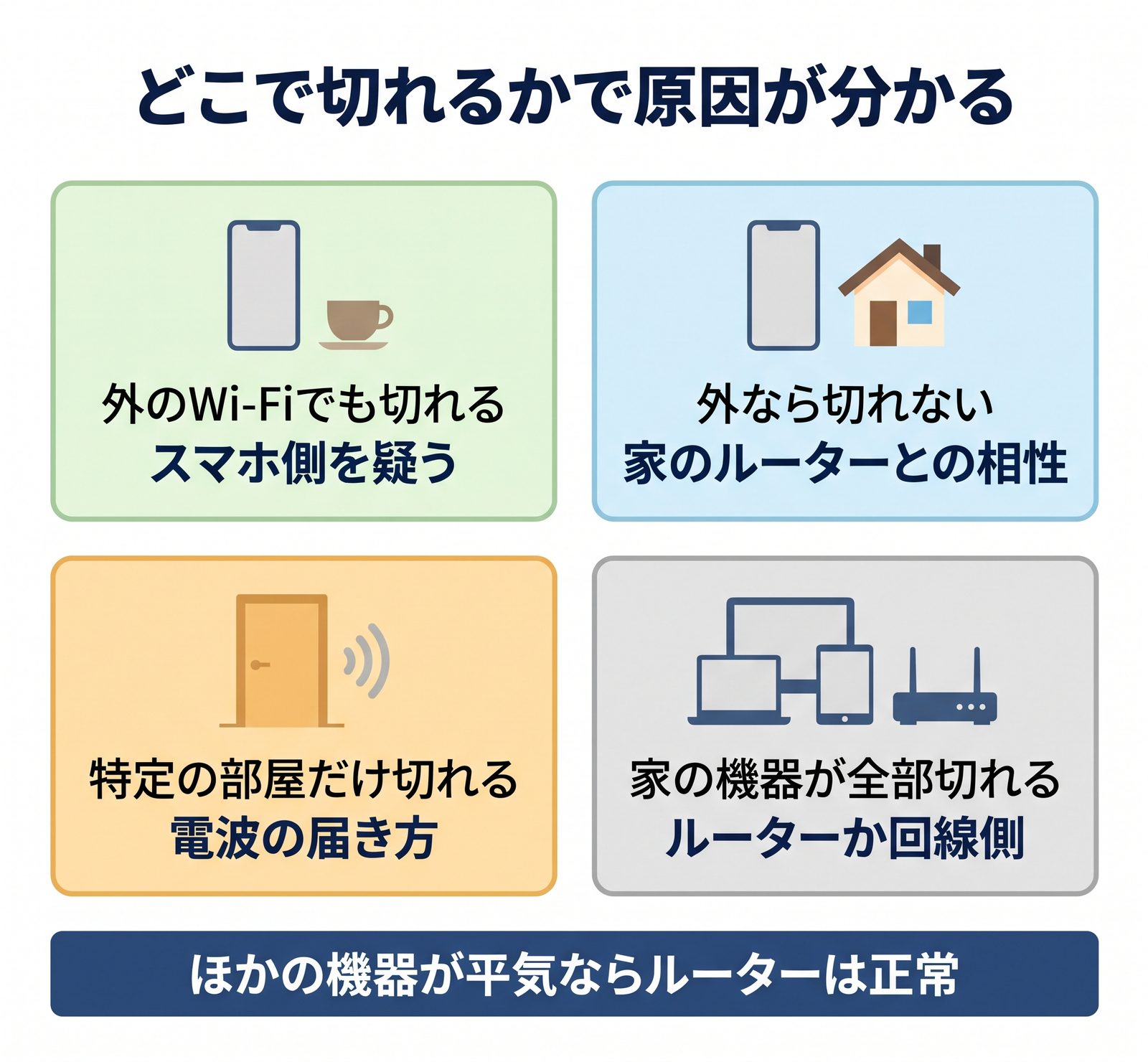
次の3つを確かめると、原因の場所がしぼれます。
- 家のほかの機器は、同じWi-Fiで切れないか
- 自分のスマホは、外のWi-Fi(職場やカフェ)でも切れるか
- 家の中の場所で、切れやすいところがあるか
結果の見方
- 家族の機器は大丈夫、自分のスマホは外でも切れる:スマホ側の設定や不具合を疑う
- 家族の機器は大丈夫、自分のスマホは外なら平気:スマホと家のルーターの組み合わせを疑う
- 特定の部屋だけ切れる:電波の届き方の問題。Wi-Fiが遅い原因と改善方法 の置き場所の話が役に立ちます
- 家の機器が全部切れる:ルーターや回線側の問題。ルーターの再起動や、回線会社への問い合わせへ
スマホ側でできること
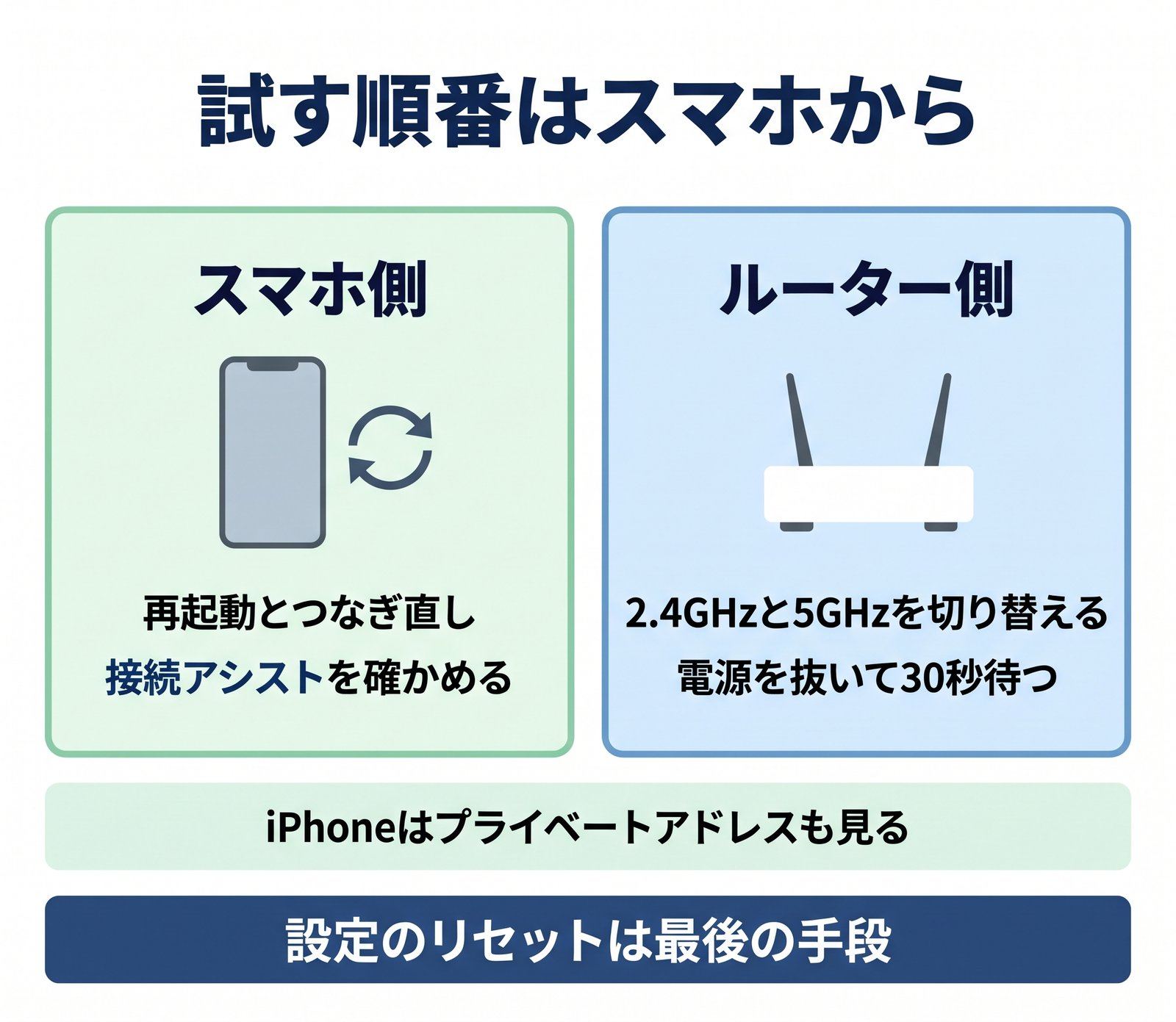
軽いものから順に試してください。
1. Wi-Fiを一度オフにしてオンに戻す、再起動する
単純ですが、スマホの再起動だけで直ることがあります。Androidのヘルプでも最初の手順として挙げられています。
2. 切れたのではなく、モバイル通信に切り替わっていないか
iPhoneには、Wi-Fiが遅いときや使えないときにモバイル通信も使ってつながりやすくする「接続アシスト」という機能があります。以前は「Wi-Fiアシスト」という名前でした。Androidにも、機種によって似た機能があります。
Wi-Fiの電波が弱い場所では、これが働いて切れたように見えることがあります。原因を探すあいだは、この機能を一時的にオフにしてみると、本当に切れているのかが分かります。
iPhoneは設定 → Wi-Fiの画面を下にスクロールしたところにあります(古いiOSでは、設定 → モバイル通信の下のほうに「Wi-Fiアシスト」があります)。
3. VPNやセキュリティアプリを見直す
Appleのサポートでは、VPNやセキュリティアプリが入っているなら、いったん削除して再起動し、Wi-Fiを試すよう案内されています。それで直るなら、そのアプリの提供元に相談します。
4. 家のWi-Fiの設定を削除して、つなぎ直す
スマホに保存されている家のWi-Fiの情報をいったん削除して、パスワードを入れ直します。
- iPhone:設定 → Wi-Fi → ネットワーク名の横の「i」→ このネットワーク設定を削除
- Android:設定 → ネットワークとインターネット → インターネット → ネットワーク名 → 削除
パスワードを入れ直すことになるので、ルーターに書いてあるパスワードを手元に用意してから行ってください。
5. プライベートWi-Fiアドレスを見直す(iPhone)
iPhoneは、プライバシーを守るために、Wi-Fiごとにちがう識別番号(プライベートWi-Fiアドレス)を使います。ふつうはこれで問題ありません。
ただ、ルーターでつないでいい機器を登録して制限している場合などは、つながりにくくなることがあります。Appleは、まずソフトウェアを最新にしてから、この機能を切るかどうか判断するよう案内しています。
設定 → Wi-Fi → ネットワーク名の横の「i」→ プライベートWi-Fiアドレスで変更できます。表示はiOSのバージョンで少し違います。
6. OSを最新にする
スマホのOSが古いと、ルーターとの相性で不具合が出ることがあります。ソフトウェアアップデートを確かめてください。
7. 最後の手段:ネットワーク設定のリセット
ここまでで直らなければ、iPhoneはネットワーク設定のリセットがあります。
設定 → 一般 → 転送または iPhone をリセット → リセット → ネットワーク設定をリセット
ただし、保存しているWi-Fiのパスワードがすべて消えます。職場や実家のWi-Fiも入れ直しになるので、最後に試すものと考えてください。Androidにも同じような項目がありますが、場所は機種によって違います。
ルーター側でできること
周波数を切り替える
多くのルーターは、2.4GHzと5GHzの2種類の電波を出しています。ネットワーク名の最後が「-G」「-A」などで分かれていることがあります。
Appleのサポートでも、別の周波数につないでみるよう案内されています。
- 5GHz:速いが、壁や距離に弱い
- 2.4GHz:遠くまで届きやすいが、電子レンジなどの影響を受けやすい
離れた部屋で切れるなら2.4GHz、近くで切れるなら5GHz、と逆に切り替えてみると、改善することがあります。
ルーターを再起動する
ほかの機器はつながっていても、ルーターの再起動で直ることがあります。Androidのヘルプでは、電源を抜いてランプが消えたのを確かめ、30秒ほど待ってから差し直す手順が紹介されています。
ルーターを最新にする、古ければ買い替えも
ルーターのファームウェア(中のソフト)を最新にするのもAppleがすすめる方法です。やり方はルーターの説明書やメーカーのサイトで確かめてください。
長く使っているルーターだと、新しいスマホとの相性が出ることもあります。買い替えの目安は Wi-Fiが遅い原因と改善方法 にまとめています。
それでも直らないとき
- 外のWi-Fiでも切れるなら、スマホ本体の不具合かもしれません。メーカーや携帯会社に相談します
- 家の機器も時々切れるなら、回線会社やルーターのメーカーに相談します
Wi-Fiはつながっているのにスマホ全体が重いときは、スマホの動作が遅い・重いときの対処法 も見てみてください。
まとめ
- ほかの機器がつながるなら、ルーターは正常なことが多い
- 外のWi-Fiでも切れるかで、スマホ側かどうかを切り分ける
- 切れたように見えて、接続アシストでモバイル通信を使っていることもある
- スマホ側は、再起動、VPNの見直し、Wi-Fiの削除とつなぎ直し
- iPhoneはプライベートWi-Fiアドレスも確かめる
- ルーター側は、2.4GHzと5GHzの切り替え、再起動、ファームウェアの更新
- ネットワーク設定のリセットは、パスワードが全部消えるので最後に